企业微信如何关闭自动下班模式

 时间:2026-02-14 09:16:41

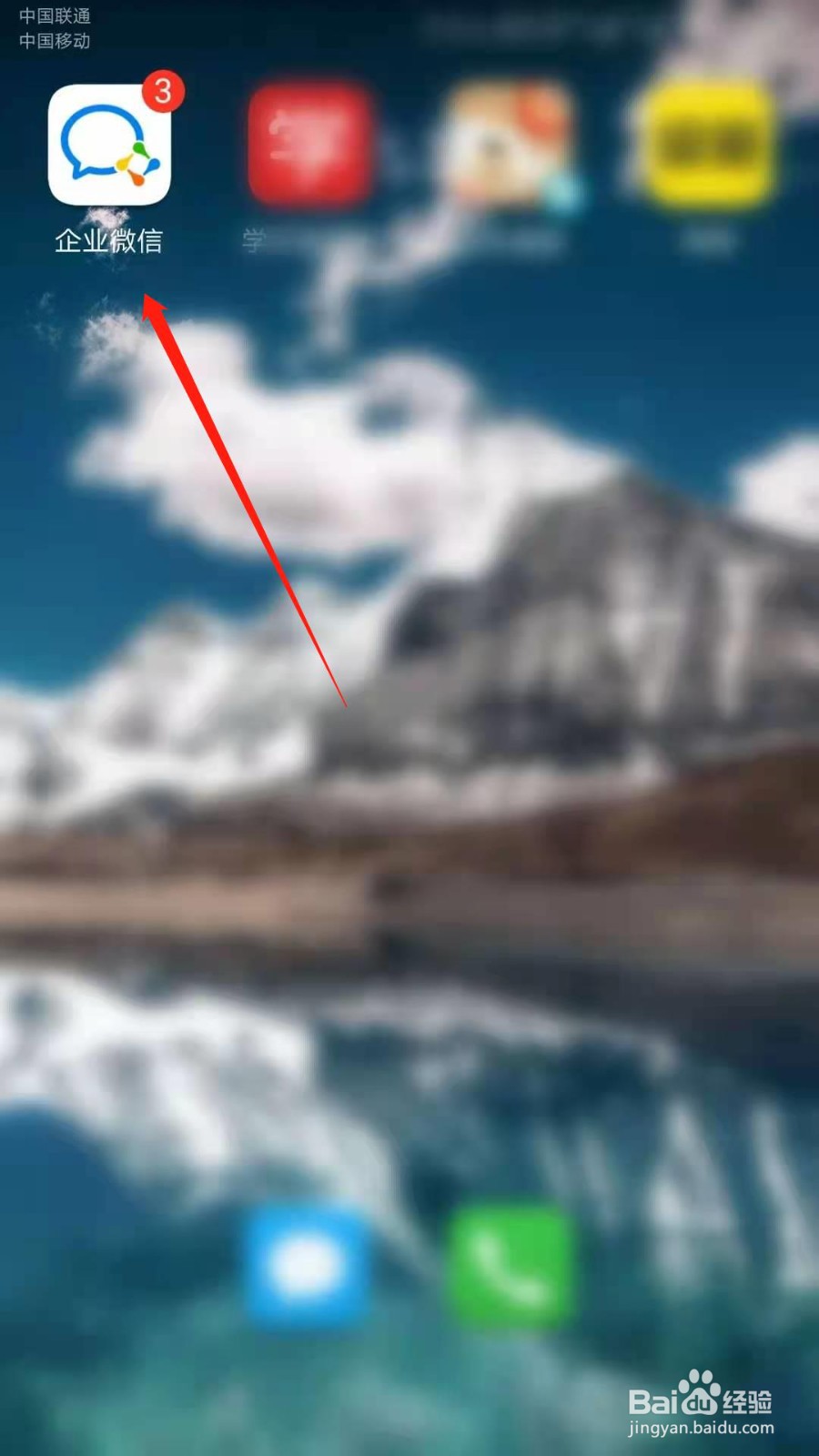
1、打开手机,点开“企业微信”APP。

企业微信如何关闭自动下班模式

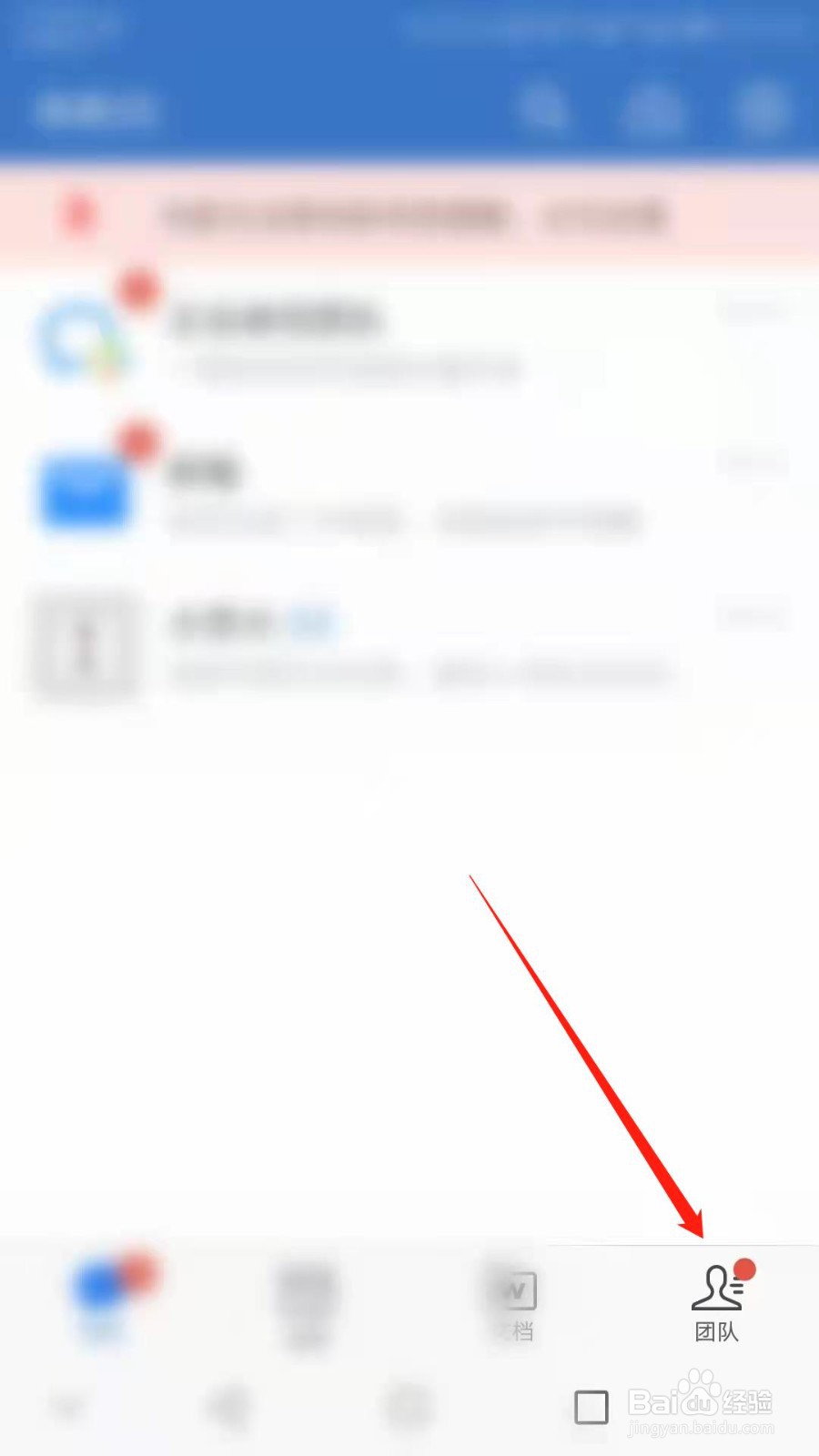
2、主页面点击右下角“团队”。

企业微信如何关闭自动下班模式

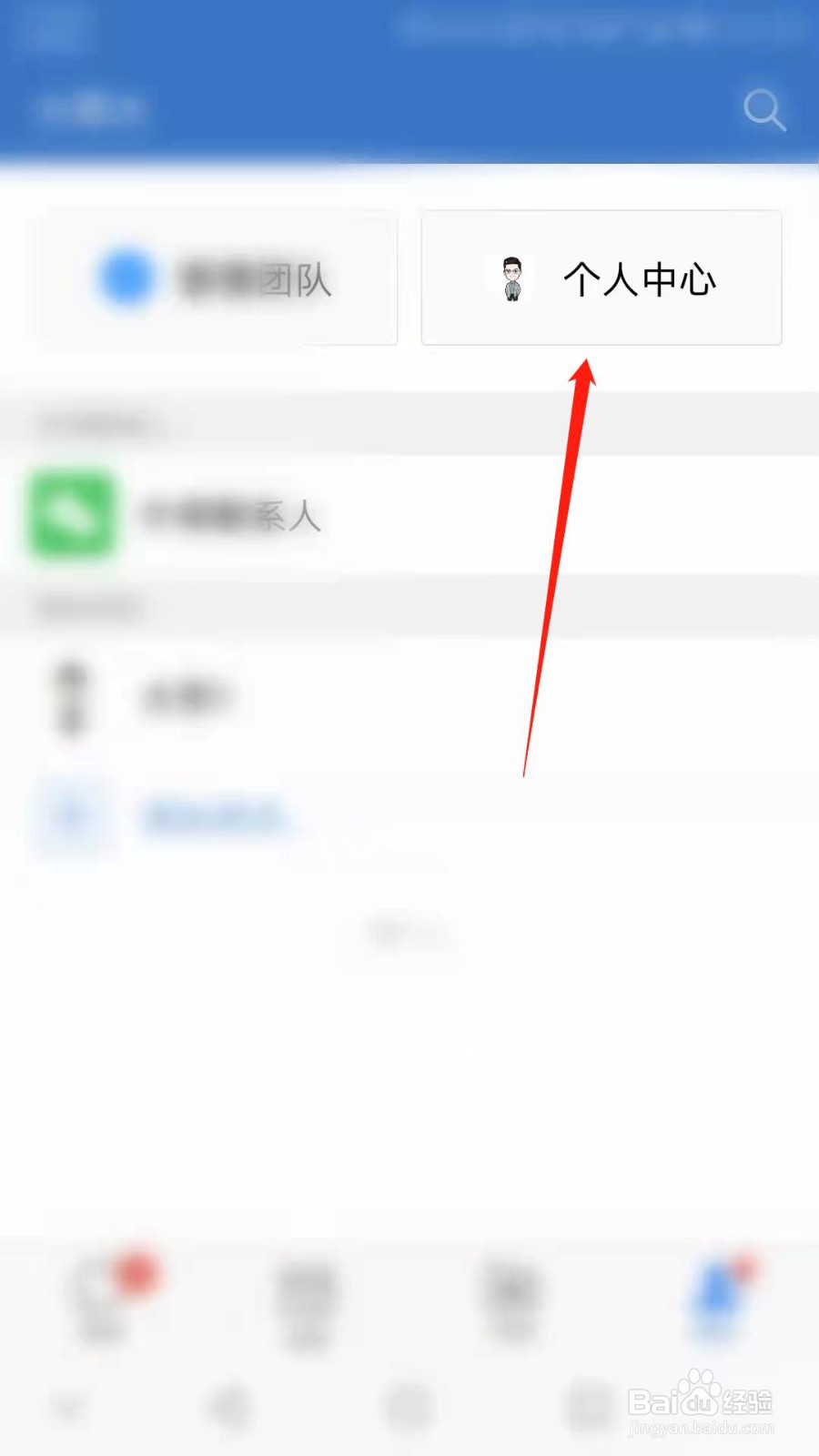
3、根据页面指引点击“个人中心”一栏。

企业微信如何关闭自动下班模式

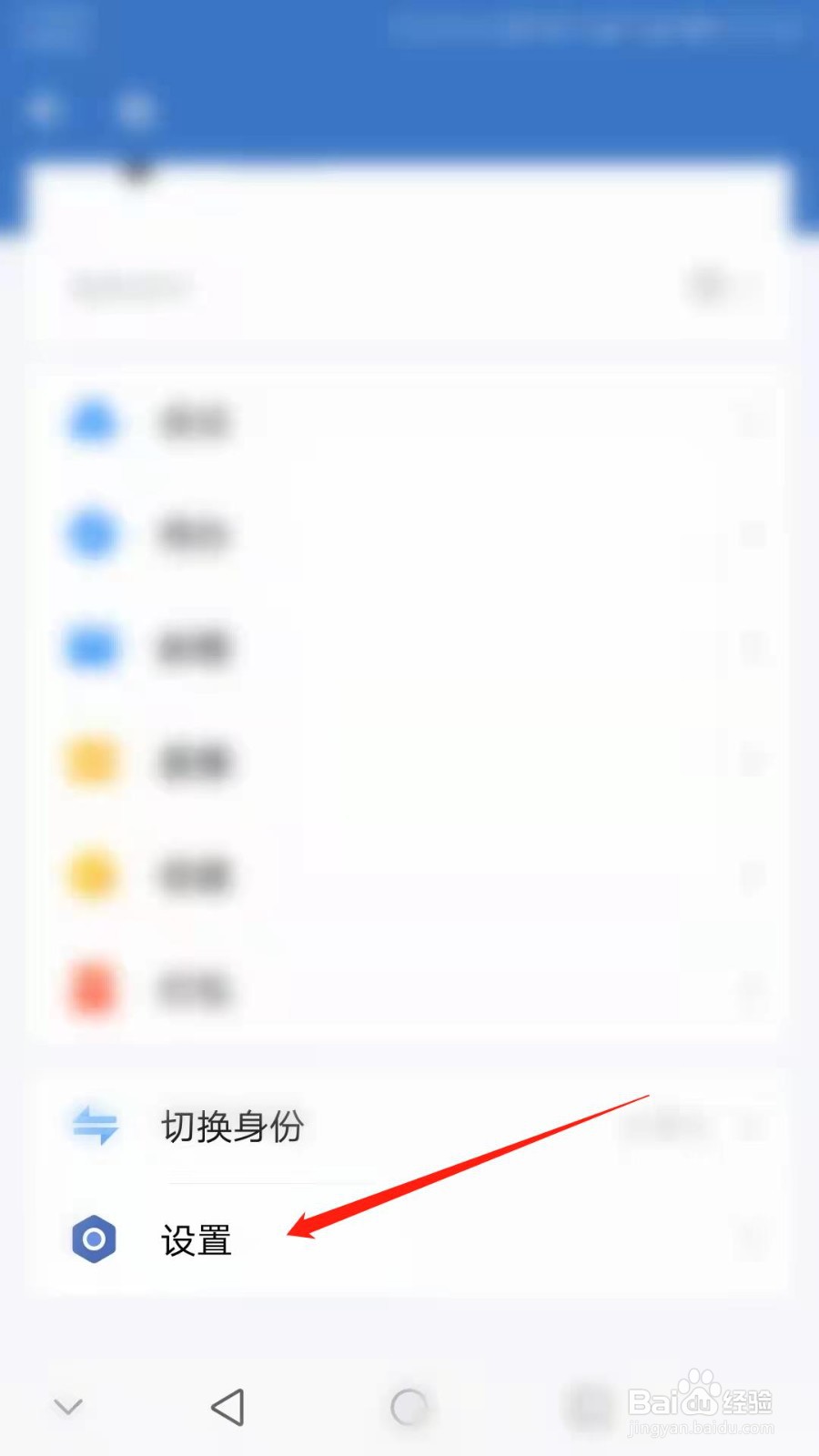
4、然后根据指引点击“设置”一栏。

企业微信如何关闭自动下班模式

5、“设置”页面根据指引点击“通用”一栏。

企业微信如何关闭自动下班模式

6、页面根据指引点击“休息一下”一栏。

企业微信如何关闭自动下班模式

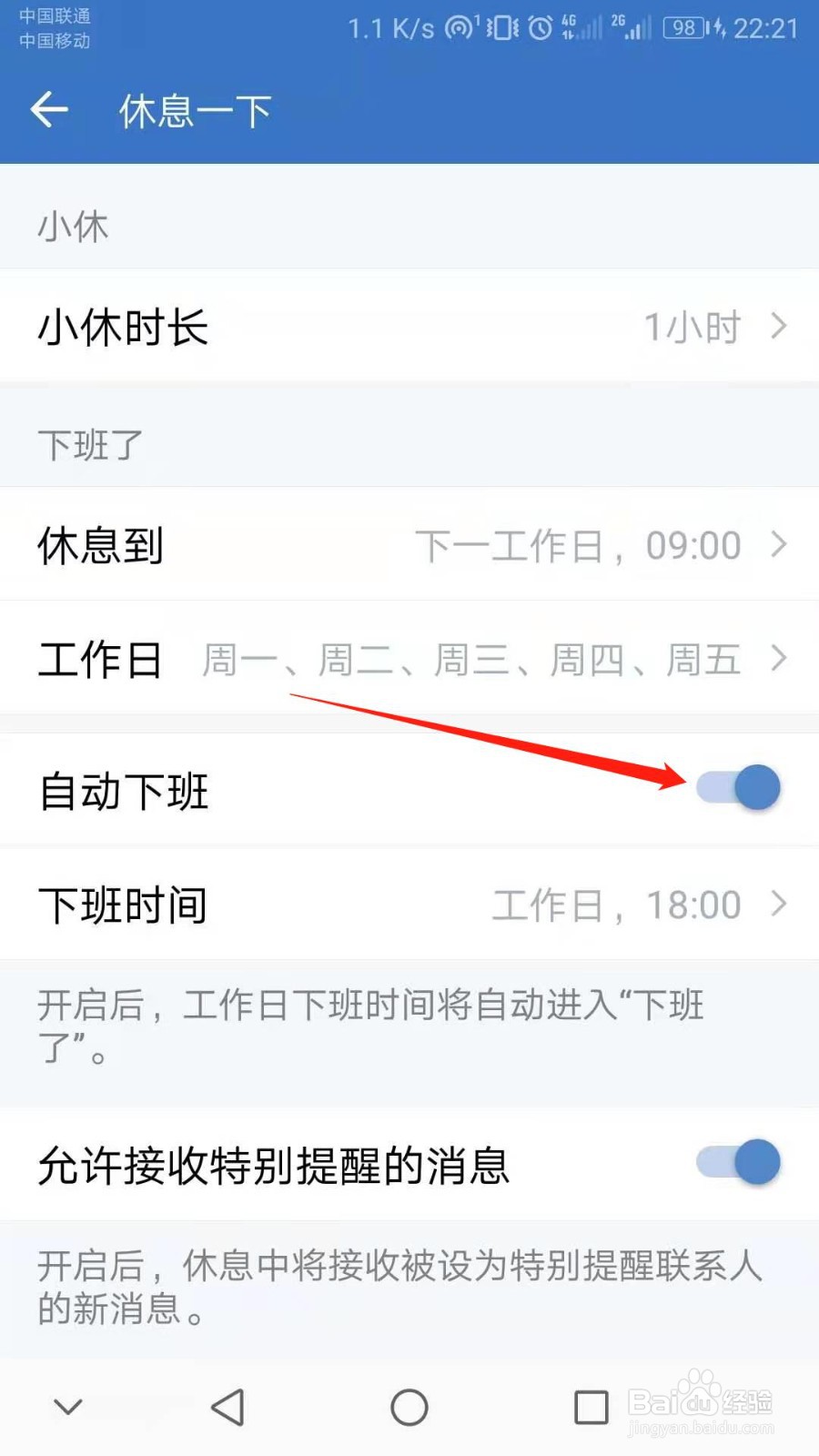
7、根据页面指引继续点击“自动下班”开关标识。

企业微信如何关闭自动下班模式

8、企业微信APP已成功关闭自动下班模式。

企业微信如何关闭自动下班模式

9、总结

1:打开手机,点开“企业微信”APP。

2:主页面点击右下角“团队”。

3:根据页面指引点击“个人中心”一栏。

4:然后根据指引点击“设置”一栏。

5:“设置”页面根据指引点击“通用”一栏。

6:页面根据指引点击“休息一下”一栏。

7:根据页面指引继续点击“自动下班”开关标识。

8:企业微信APP已成功关闭自动下班模式。

  • 企业微信怎么关闭休息中消息提醒
  • 怎么结束企业微信设置的休息状态
  • 企业微信app怎么(开启)关闭邮件提醒
  • 企业微信休息时间如何设置
  • 企业微信怎么解散创建的企业
  • 热门搜索
    手抄报怎么做 手抄报的图案 手抄报关于读书 手抄报花边又漂亮 礼仪手抄报 四年级上册手抄报 国庆节英语手抄报内容 手抄报版面设计图简单的 校园手抄报内容 五一英语手抄报