1、下载文件夹加密器,下载地址为http://pan.baidu.com/s/1jGoR6eE。文件也不大,就一M多。

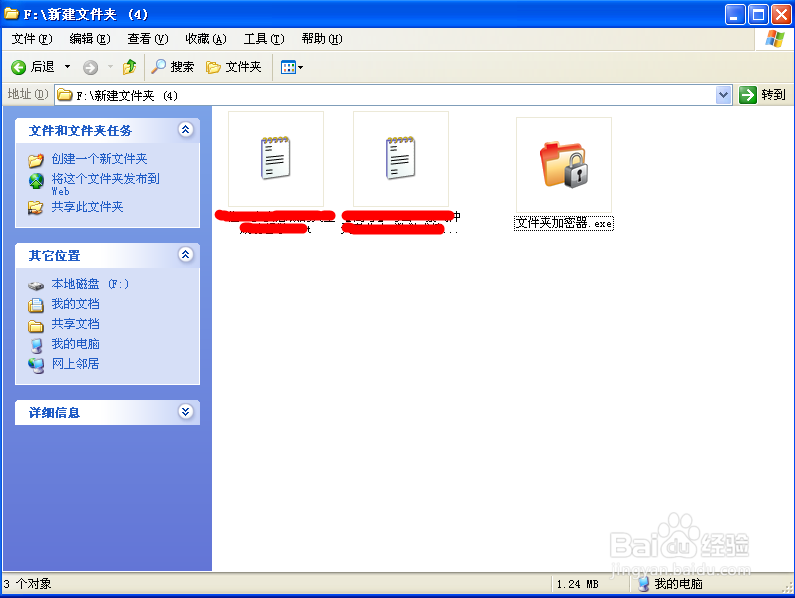
2、将下载的【文件夹加密器】放入要加密的文件夹里。
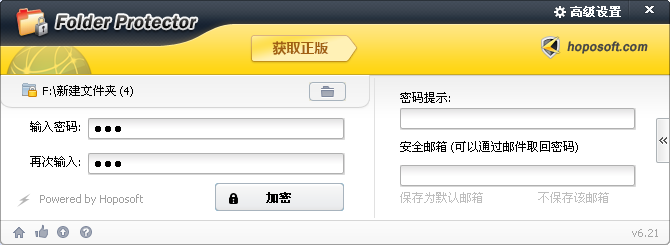
3、双击打开【文件夹加密器】。输入密码,最好填上【安全邮箱】,方便以后找回。并单击加密。
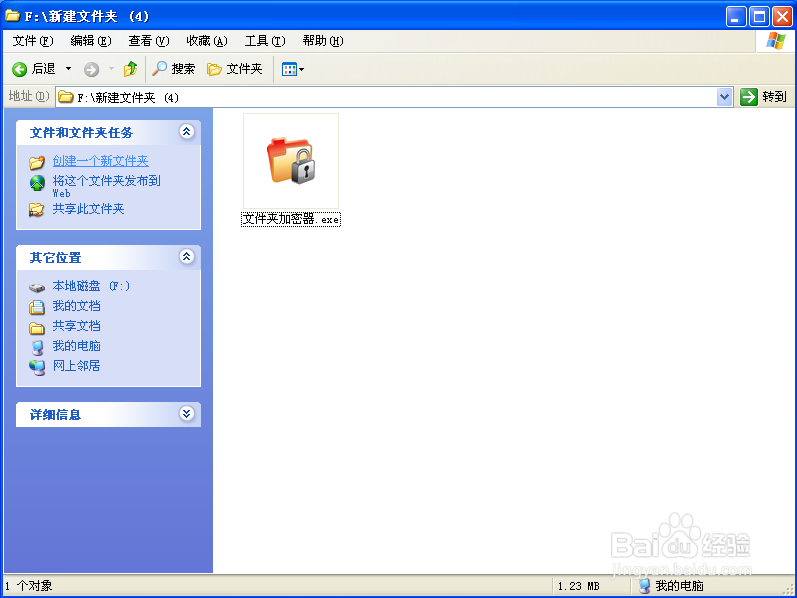
4、之后就只能通过这个软件打开了。
1、双击打开已加密的文件夹里的【文件夹加密器】。会提醒你购买正版软件。不过小编觉这样还可以在别人偷看你的文件夹的拖延时间。

2、单击以后再说后,输入密码,会有三种解密方式。其中【完全加密】会使你的文件夹恢复到原来的状态,我们一般选择【临时解密】。如忘记密码可以通过安全邮箱找回。
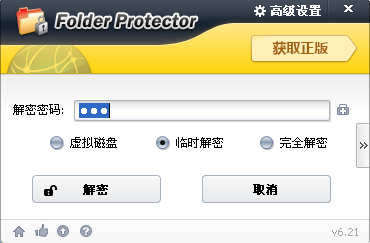
3、然后加密的文件就会显示出来了。并且还可以对文件进行修改。

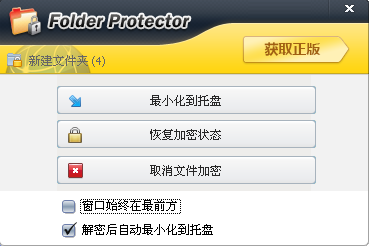
4、如果还要加密,点击托盘里的【文件夹加密器】图标。

5、然后单击【恢复加密状态】,就大功告成了。是不是很方便呢?