使用u盘启动盘为ThinkPad E431安装xp系统

 时间:2026-02-14 00:18:16

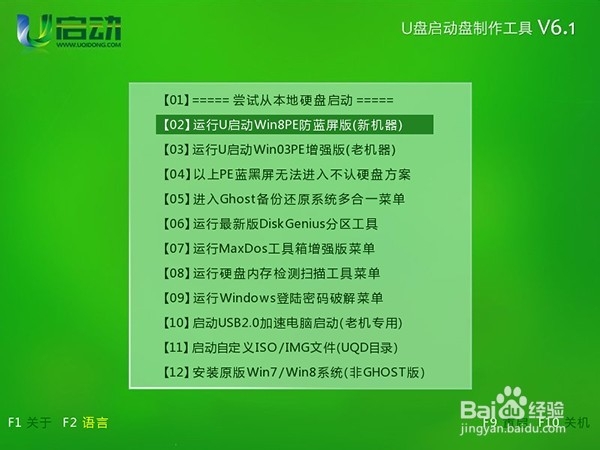
1、将制作好的u启动u盘插入ThinkPad e431电脑usb接口上,然后重启电脑,在出现开机画面时按一键u盘启动快捷键进入启动项选择窗口,选择u盘启动进入u启动主菜单界面,并选择【02】运行u启动win8pe防蓝屏版(新机器)按回车键执行,如下图所示:
使用u盘启动盘为ThinkPad E431安装xp系统

2、接着双击打开win8pe桌面的“u启动pe装机工具”,在弹出的窗口中点击下拉菜单,并单击选择xp系统iso镜像文件,如下图所示:

使用u盘启动盘为ThinkPad E431安装xp系统

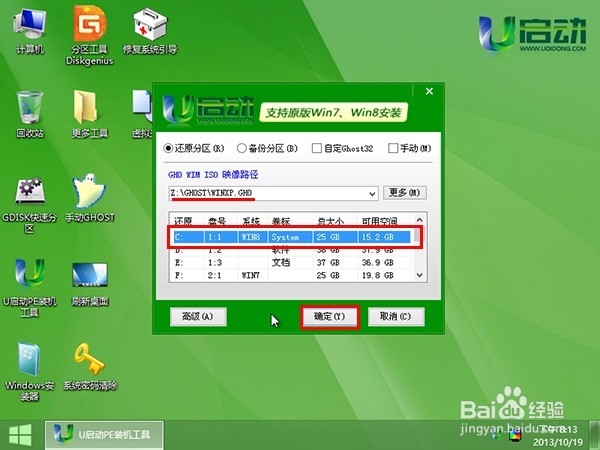
3、u启动pe装机工具会自动加载xp系统iso镜像文件中的gho文件,单击选择系统c盘,再点击“确定”按钮,如下图所示:
使用u盘启动盘为ThinkPad E431安装xp系统

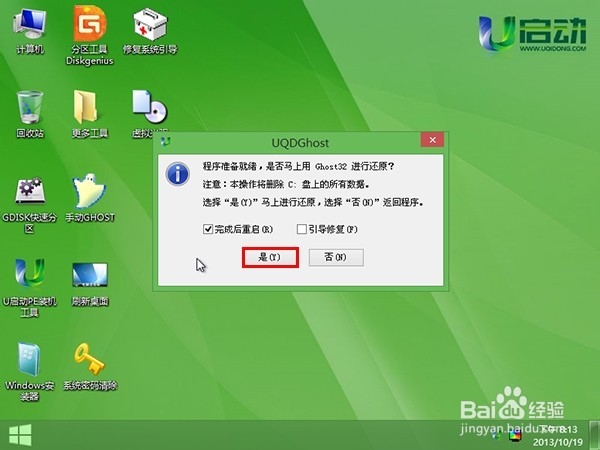
4、然后会弹出询问窗口,按默认勾选即可,点击“是”按钮,如下图所示:

使用u盘启动盘为ThinkPad E431安装xp系统

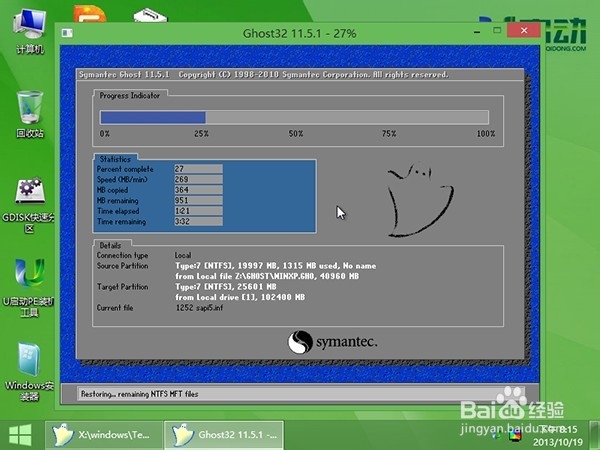
5、最后耐心等待xp系统iso镜像文件中的gho文件释放完成即可,如下图所示:
使用u盘启动盘为ThinkPad E431安装xp系统

  • win8PE设置屏幕分辨率的教程
  • 教您用EasyRecovry恢复固态硬盘丢失数据
  • win7关机慢如何解决
  • uefi模式的win7系统安装教程
  • 如何制作集成SATA驱动程序的XP SP3系统盘
  • 热门搜索
    元旦手抄报图片 五一劳动节手抄报内容 庆国庆手抄报 小学生手抄报内容 消防安全知识手抄报 新学期手抄报图片大全 新型冠状病毒手抄报 手抄报图片大全6年级 新冠肺炎手抄报 关于安全教育的手抄报