1、启动Illustrator CS6。
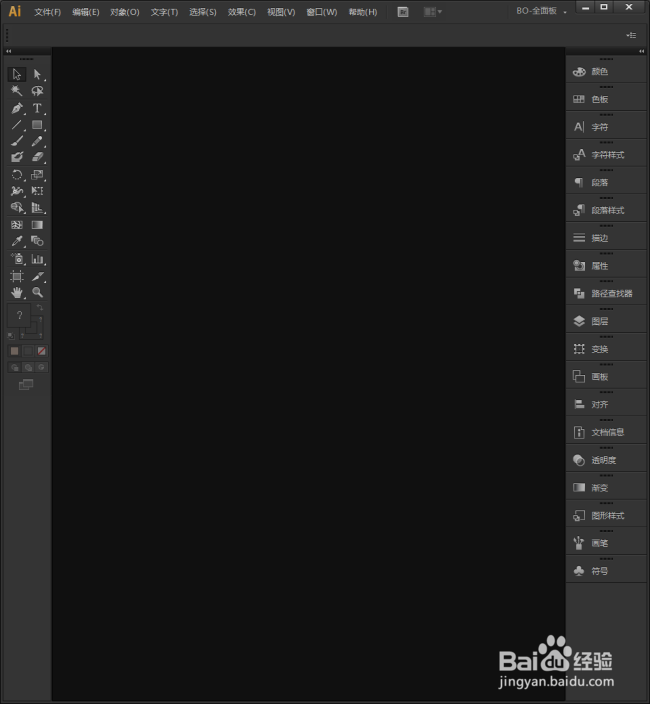
2、新建一个空白文档。

3、点击【视图】【标尺】【显示标尺】。
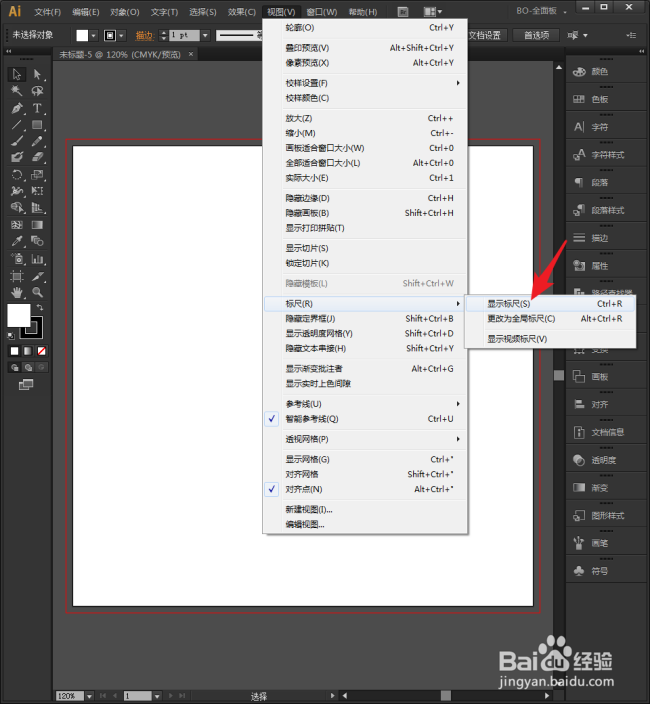
4、则在画板的顶部和左边显示出了标尺。

5、使用选择工具,将鼠标移动到标尺上。
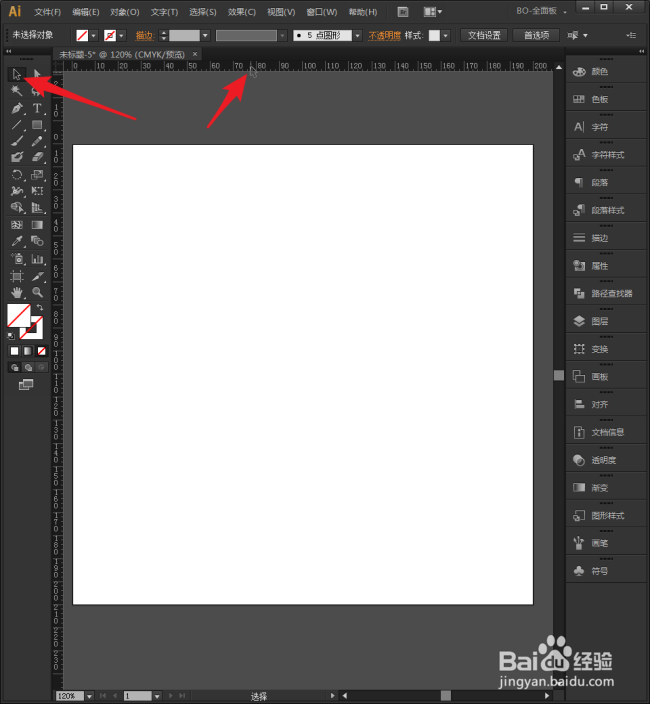
6、点击一下并向下拖动,就可以绘制出一条参考线。
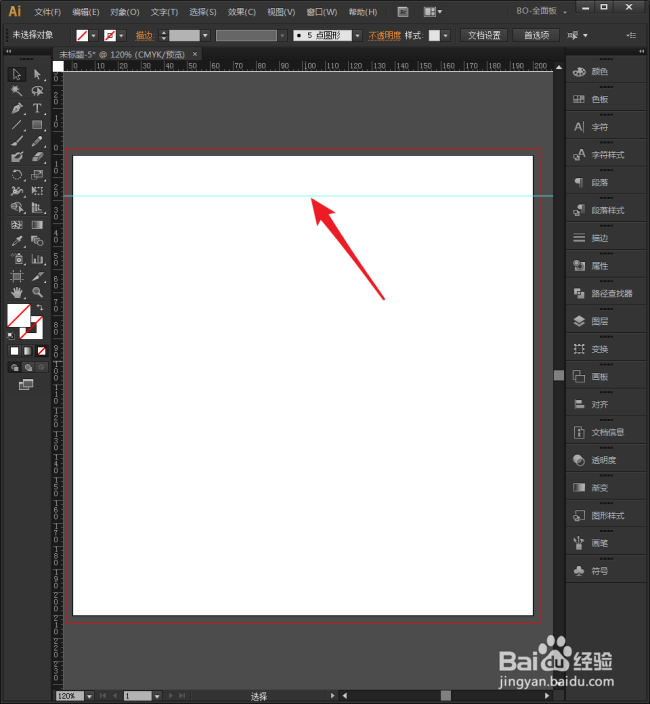
7、同样,从左侧标尺中往右拖动,也能得到竖向的参考线。

8、这样,就可以按照参考线的位置,准确绘制形状。

9、而且绘制的多个形状就可以直接通过参考线对齐。

时间:2026-04-21 20:10:01
1、启动Illustrator CS6。
2、新建一个空白文档。
3、点击【视图】【标尺】【显示标尺】。
4、则在画板的顶部和左边显示出了标尺。
5、使用选择工具,将鼠标移动到标尺上。
6、点击一下并向下拖动,就可以绘制出一条参考线。
7、同样,从左侧标尺中往右拖动,也能得到竖向的参考线。
8、这样,就可以按照参考线的位置,准确绘制形状。
9、而且绘制的多个形状就可以直接通过参考线对齐。
