怎么创建一个加密的盘符

 时间:2026-02-16 15:04:04

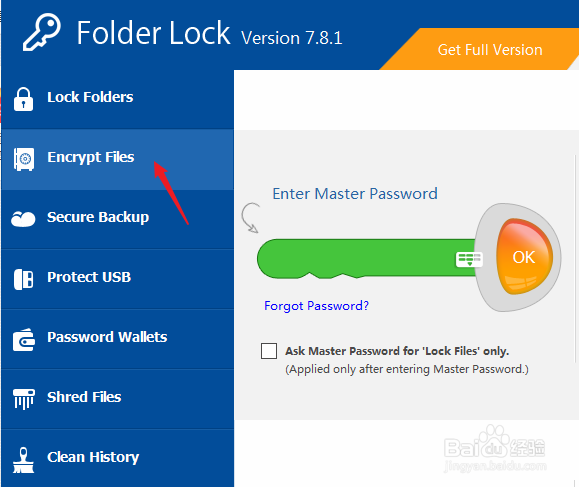
1、打开软件,在加密方式中选择“Encrypt Files”
怎么创建一个加密的盘符

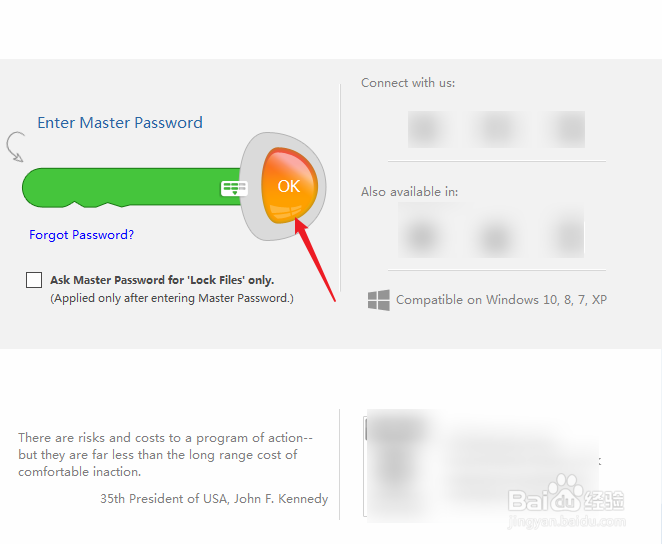
2、同样,我们也需要设置一个密码。

怎么创建一个加密的盘符

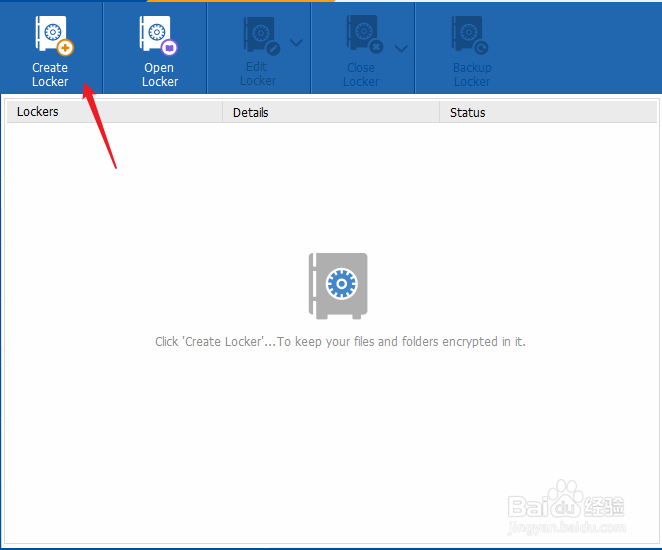
3、点击工具栏中的“Create Locker”创建一个新的加密,下次使用时点击“Open Locker”打开加密文件即可。
怎么创建一个加密的盘符

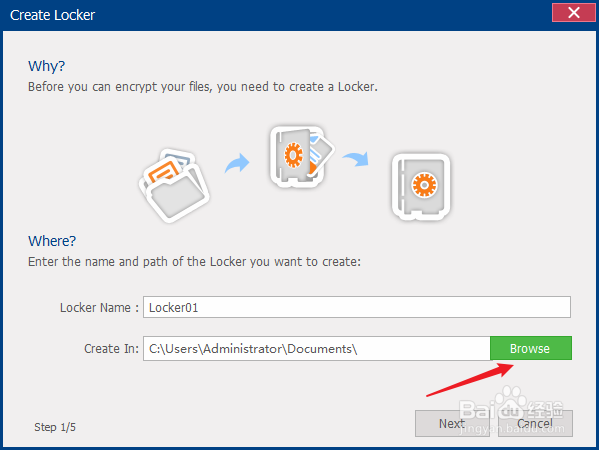
4、打开创建向导,设置加密配置文件存放的位置与文件名。

怎么创建一个加密的盘符

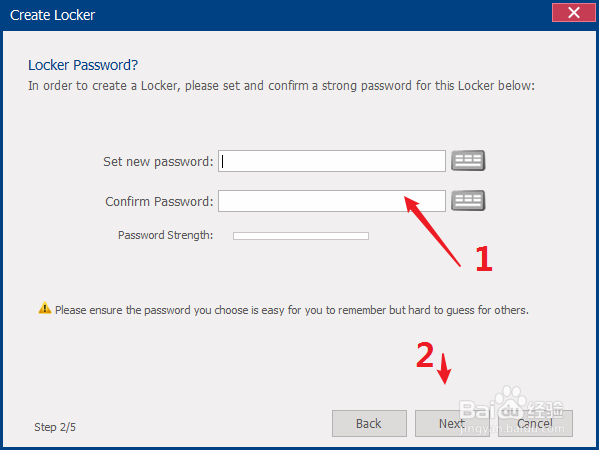
5、下一步,再设置一个密码,点击“NEXT”

怎么创建一个加密的盘符

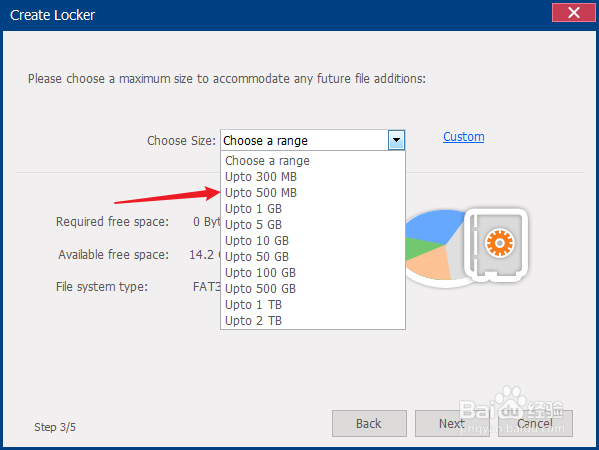
6、在“choose size”下拉列表中选择一个容量大小,这个容量就是加密盘的大小。
怎么创建一个加密的盘符

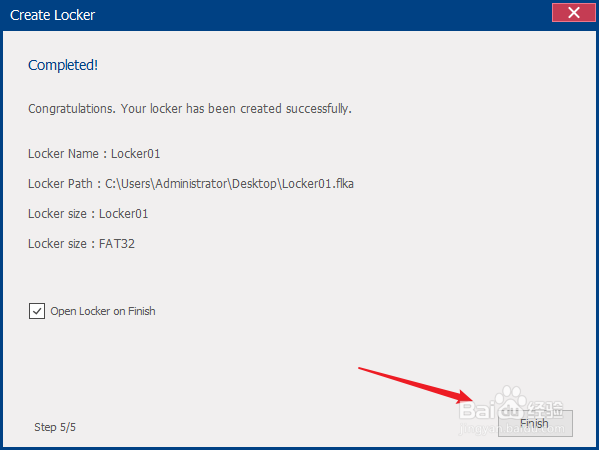
7、接下来等待创建完成就可以了,点击"finish"

怎么创建一个加密的盘符

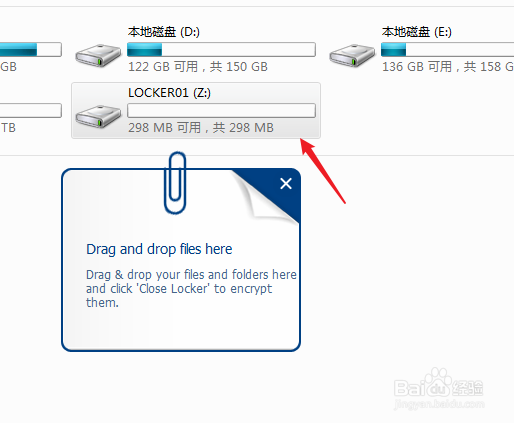
8、现在打开我的电脑资源管理器就可以看到创建的新盘符了。

怎么创建一个加密的盘符

  • 解决 局域网打印机和文件共享问题
  • 设置共享文件夹密码教程
  • 如何设置局域网共享文件
  • 访问共享时拒绝空密码访问共享?
  • 电脑怎么给硬盘加密
  • 热门搜索
    地震手抄报 爱牙日手抄报 开学手抄报 母亲节手抄报简单漂亮 关于春天的手抄报图片 关于体育的手抄报 文明礼貌手抄报 中秋节手抄报图片大全 三八妇女节手抄报简单 黑白手抄报