如何用PS的蒙版工具制作局部马赛克效果

 时间:2026-02-16 17:52:24

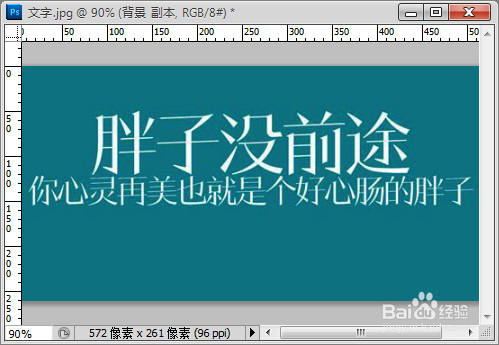
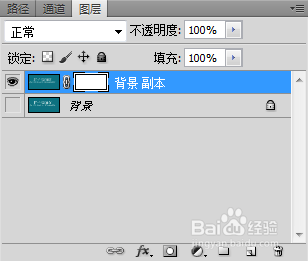
1、在PS中打开要处理的素材图片,复制一下得到副本层。
如何用PS的蒙版工具制作局部马赛克效果

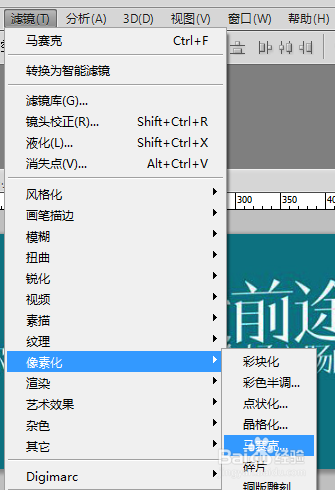
2、对副本层执行“滤镜→像素化→马赛克”命令,在弹出的对话框中设定单元格大小,这里设定的值为10。
如何用PS的蒙版工具制作局部马赛克效果

如何用PS的蒙版工具制作局部马赛克效果

3、对副本图层添加蒙版,蒙版添加好之后,将前景色设为黑色,背景色设为白色。
如何用PS的蒙版工具制作局部马赛克效果

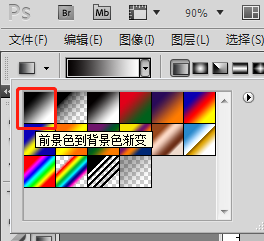
4、点击蒙版处,然后选择工具箱中的渐变工具,渐变方式选择“线性渐变”,渐变颜色选择“前景色到背景色渐变”。
如何用PS的蒙版工具制作局部马赛克效果

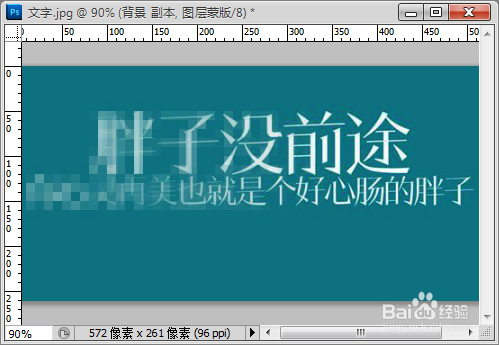
5、再点击副本层的缩览图,对其应用黑色到白色的线性渐变,会发现由于蒙版的存在,图片中局部马赛克效果是从实到虚变化的。
如何用PS的蒙版工具制作局部马赛克效果

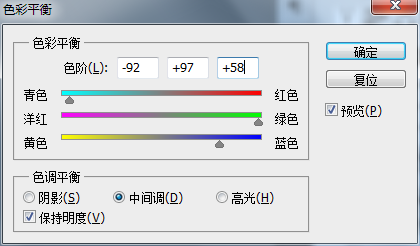
6、再将马赛克调整下颜色,为了图片内容主次分明产生对比。

执行“图像→调整→色彩平衡”命令,选择一个合适的色彩值,这里的设定值如下:
如何用PS的蒙版工具制作局部马赛克效果

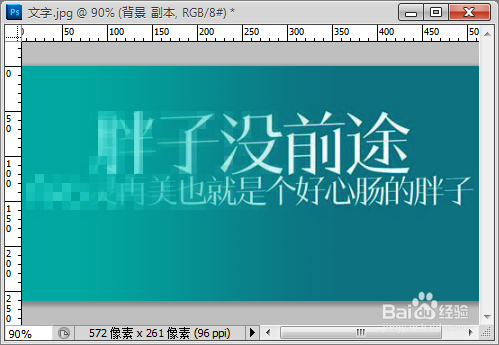
7、最终具有局部马赛克效果的图片如下:

如何用PS的蒙版工具制作局部马赛克效果

  • ps怎么放大图片拖动图片查看细节
  • Photoshop如何将狗狗P在树叶上
  • PS套索工具
  • PS文本框字体使用
  • Photoshop怎么模糊图片
  • 热门搜索
    四年级数学手抄报内容 有关于感恩的手抄报 电子手抄报背景 读书节手抄报资料 追逐梦想手抄报 关于莲的手抄报 放飞梦想手抄报图片 千字文手抄报 饮食安全手抄报内容 争做最美少年手抄报