1、右键点击桌面空白处,点击新建文本文档,在文本文档中输入以下命令。

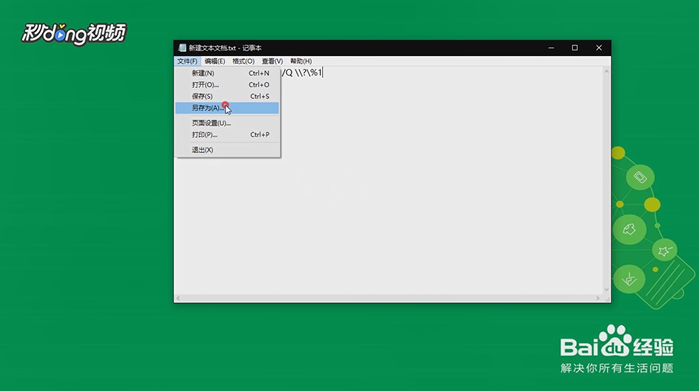
2、点击文件另存为,在打开的窗口中点击保存类型,选择所有文件菜单项。
3、接下来设置好文件名,如2333.bat,拓展名一定是bat。

4、这时在桌面上就会多了一个2333.bat的文件,再顽固的无法删除文件,直接拖动文件到该文件上就可以删除了。

时间:2026-05-02 13:37:06
1、右键点击桌面空白处,点击新建文本文档,在文本文档中输入以下命令。
2、点击文件另存为,在打开的窗口中点击保存类型,选择所有文件菜单项。
3、接下来设置好文件名,如2333.bat,拓展名一定是bat。
4、这时在桌面上就会多了一个2333.bat的文件,再顽固的无法删除文件,直接拖动文件到该文件上就可以删除了。
