word2010中快速访问工具栏和自定义功能区的使用

 时间:2026-02-17 05:26:55

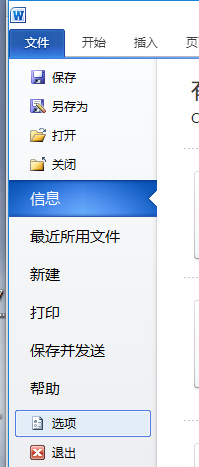
1、打开word,点击 文件|选项

word2010中快速访问工具栏和自定义功能区的使用

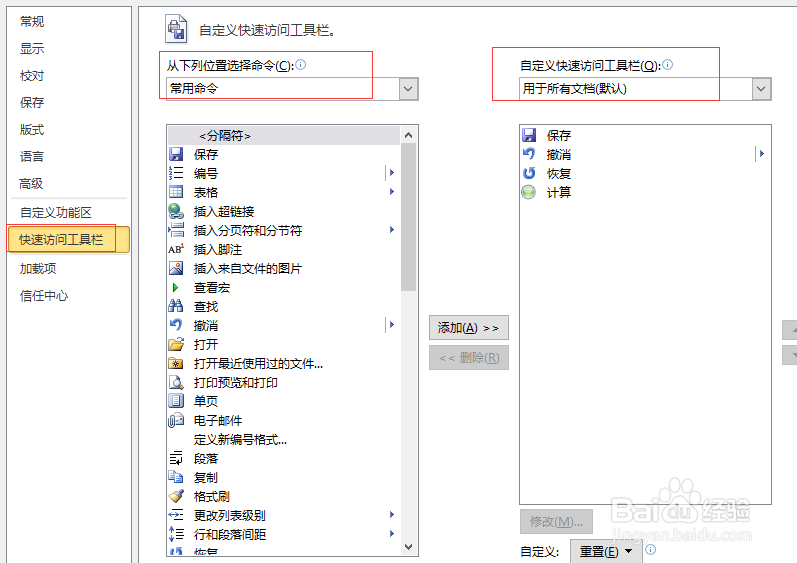
2、点击 快速访问工具栏,能够看到 从下列位置选择命令是系统提供的命令列表,自定义快速访问工具栏则是已经位于工具栏中的命令
word2010中快速访问工具栏和自定义功能区的使用

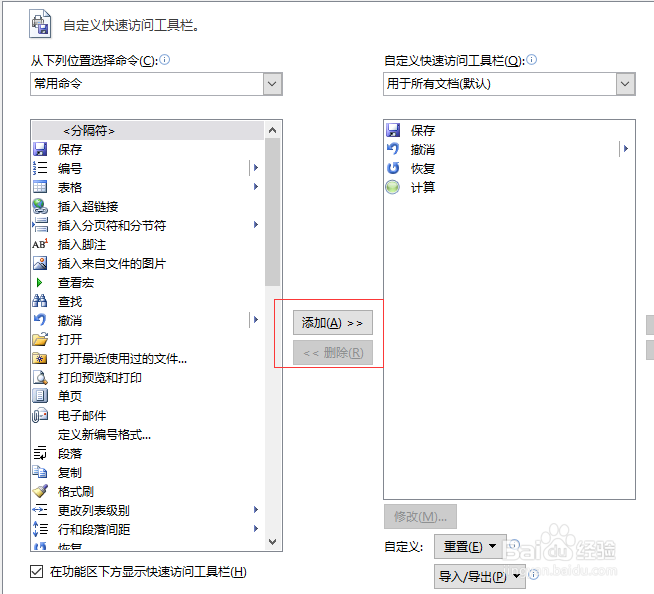
3、可选中左侧命令,再点击 添加 就可成功添加,如果不想要某个命令出现在快速访问工具栏,也可通过删除按钮将它删除
word2010中快速访问工具栏和自定义功能区的使用

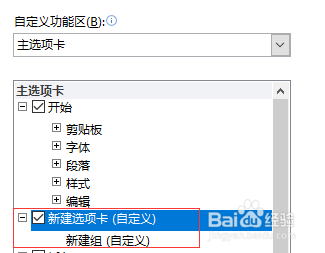
4、切换到自定义功能区,点击新建选项卡,多出来一个选项卡

word2010中快速访问工具栏和自定义功能区的使用

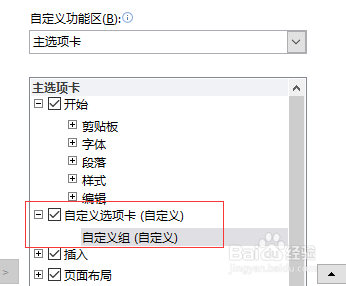
5、对新加的选项卡进行重命名,选中,点击重命名,输入新名字

word2010中快速访问工具栏和自定义功能区的使用

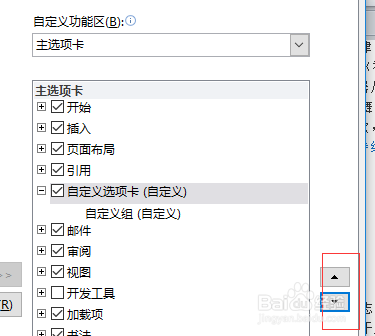
6、对新加的选择卡进行位置排列,通过右侧两个箭头完成

word2010中快速访问工具栏和自定义功能区的使用

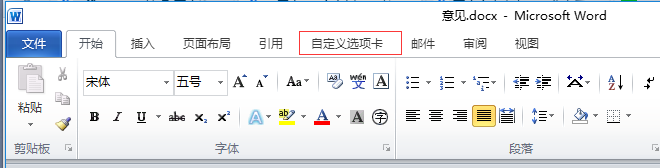
7、最后点击确定,查看效果。在引用后面多了一个自定义选项卡。如图

word2010中快速访问工具栏和自定义功能区的使用

  • Word保存自动恢复信息时间间隔怎么修改为半小时
  • PPT如何绘制三维双向箭头?
  • 在文件资源管理器中如何使用保存的搜索条件
  • Excel图形如何水平旋转
  • excel中图片如何添加“带框架的文本图片”版式
  • 热门搜索
    寓言故事手抄报 关于桥的手抄报 字谜手抄报 科技手抄报资料大全 我是文明小学生手抄报 安全伴我行手抄报图片 高中手抄报 法律小知识手抄报 关于钓鱼岛的手抄报 普法知识手抄报