图形设计软件coreldraw x6安装教程

 时间:2024-10-14 17:28:13

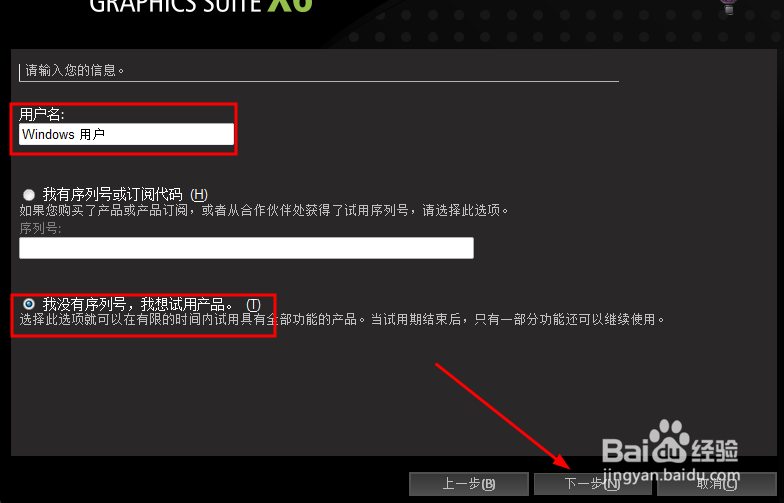
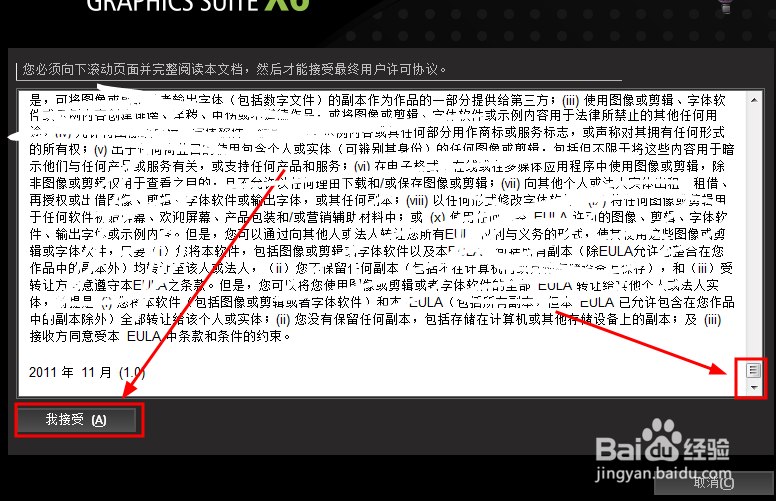
1、双击安装包程序 运行向导界面如图所示 这里是许可协议 要阅读晚 滚动条到底部才能点击左下角的我同意按钮继续哦
图形设计软件coreldraw x6安装教程

2、这里点击默认选项 如图所示 如何点击下一步按钮

图形设计软件coreldraw x6安装教程

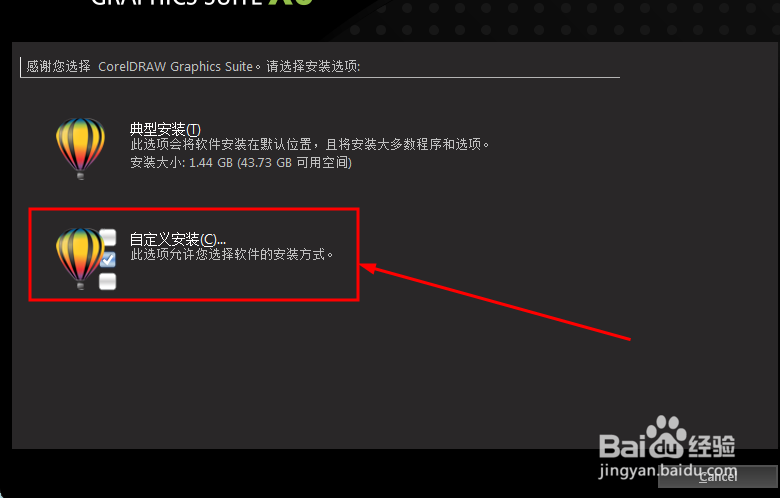
3、如果你嫌麻烦直接点击典型安装即可 为了更加详细 我选择自定义安装选项

图形设计软件coreldraw x6安装教程

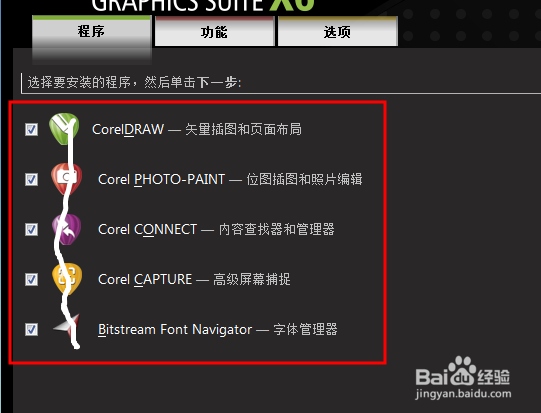
4、进入如图所示的界面 在程序项下选择所有的 功能项下默认就好了

图形设计软件coreldraw x6安装教程

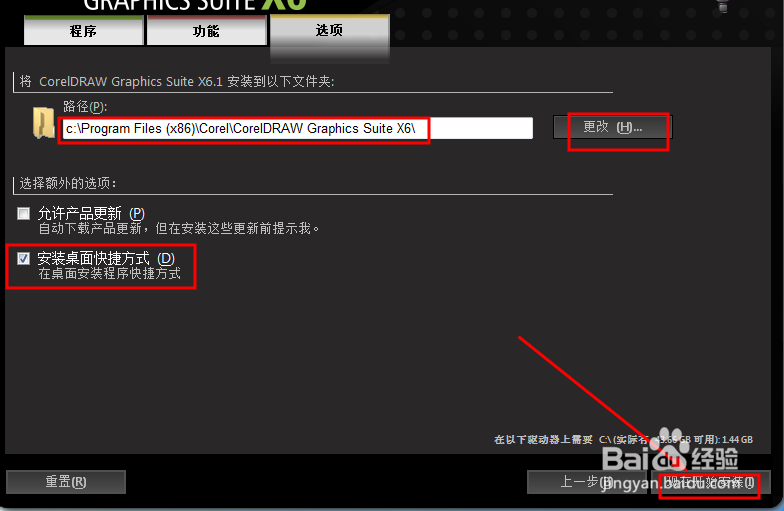
5、在选项界面 点击更改选择你想要安装的目录路径 我这里取消了自动更新 有需要可以后续点击检查更新就好了(为了减轻电脑的负担)
图形设计软件coreldraw x6安装教程

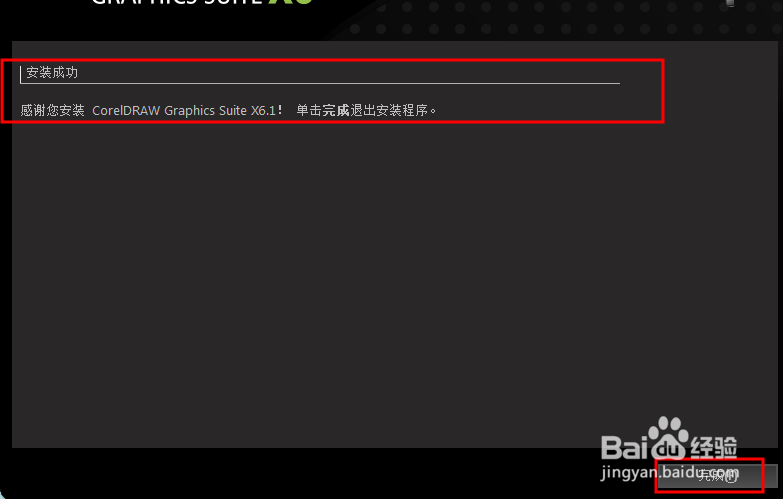
6、等待几分钟 安装结束 点击完成按钮即可

图形设计软件coreldraw x6安装教程

7、点击桌面的图标快捷键 打开后就可以使用了

图形设计软件coreldraw x6安装教程
  • 动物管理员和猴子的画法
  • CorelDRAW软件怎么绘制对称有规律的矢量图标?
  • 四色在广告设计中的应用
  • PS如何添加“球 ”的样式
  • 红糖猪脚姜怎么做好吃?
  • 热门搜索
    八一建军节手抄报内容 小学生手抄报大全 元宵节手抄报图片大全 牙齿手抄报 新型冠状病毒的手抄报 感恩手抄报图片 国庆节手抄报简单漂亮 走进信息世界手抄报 讲普通话手抄报 关于植树节的手抄报图片