如何自定义快速访问Excel 2016工具栏?

 时间:2026-02-12 10:05:39

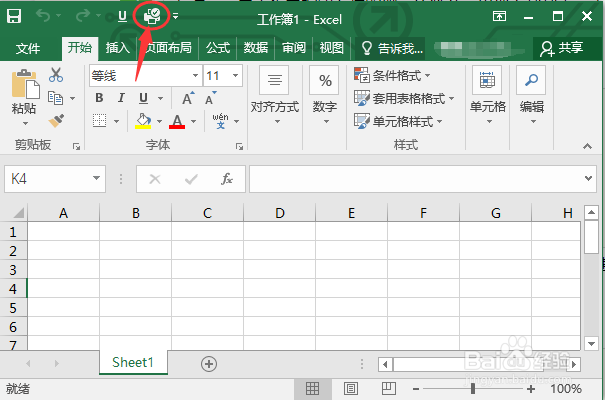
1、快速访问工具栏在Excel 窗口的左上角,可以看到“保存、撤销和恢复”。

如何自定义快速访问Excel 2016工具栏?

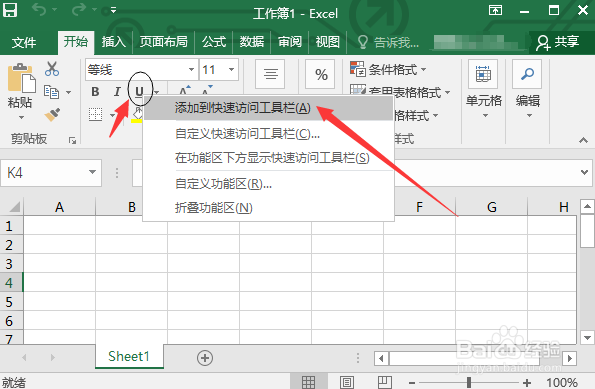
2、方法一:先右击功能区“下划线”,在快速访问工具栏中出现了“下划线”命令的图标。
如何自定义快速访问Excel 2016工具栏?

3、方法二:单击恢复按钮右边的倒三角符合,出现下列列表,(以“快速打印”命令为例),单击“快速打印”。“快速打印”图标便出现了。

如何自定义快速访问Excel 2016工具栏?

如何自定义快速访问Excel 2016工具栏?

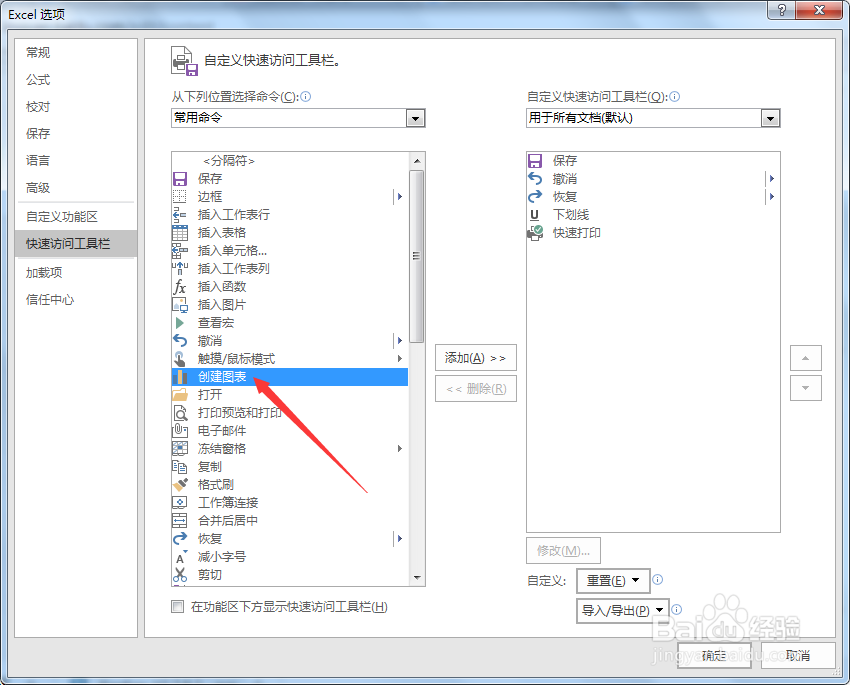
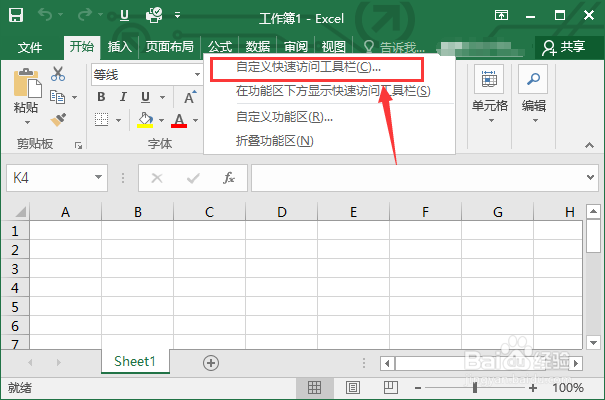
4、方法三:在功能区中某一地方右击鼠标,可以看到“自定义快速访问工具栏”对话框。
如何自定义快速访问Excel 2016工具栏?

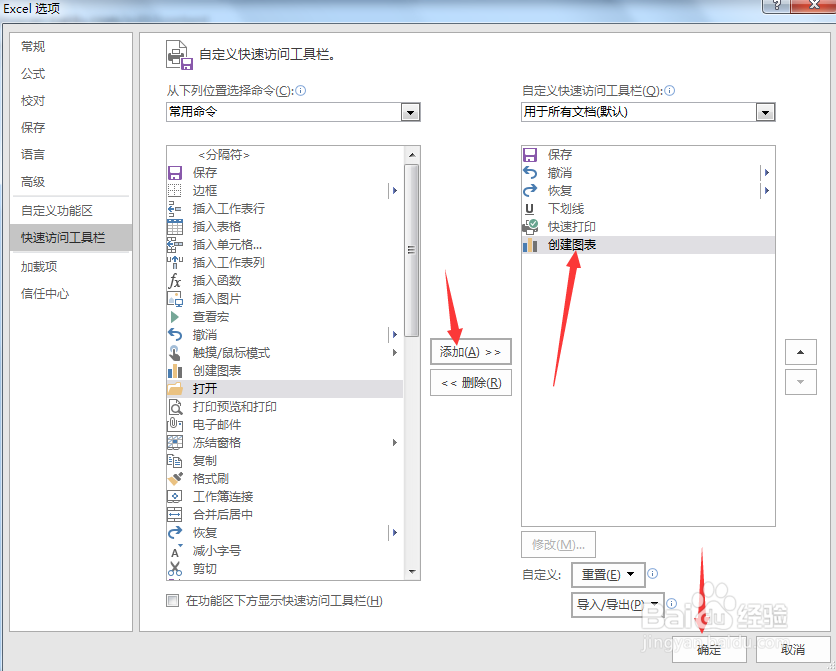
5、然后选择需要添加的命令,比如“创建图标”命令,接着确定添加命令。

如何自定义快速访问Excel 2016工具栏?

如何自定义快速访问Excel 2016工具栏?

6、创建图表的图标就显示在快速访问工具栏中,若不经常使用该命令,我们还可以删除。

如何自定义快速访问Excel 2016工具栏?

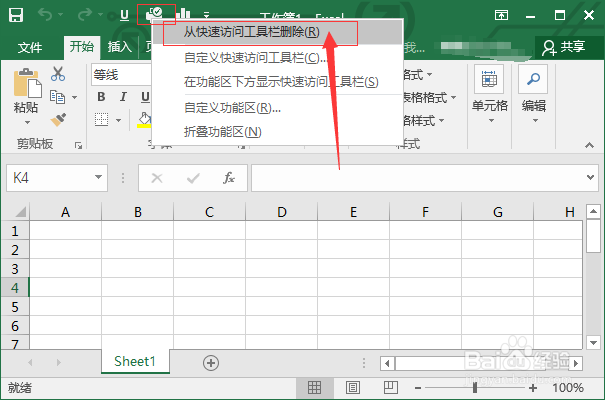
7、右击快速访问工具栏中不常用的图标,调出菜单删了。,这里以“删除快速访问工具栏”为例。
如何自定义快速访问Excel 2016工具栏?

8、这个时候快速访问工具栏中不再出现快速打印的图标。

如何自定义快速访问Excel 2016工具栏?

  • C4D 如何创建气球模型中篇
  • Photoshop如何设置直线的粗细
  • 京东商家怎么批量修改商品,店铺商品批量修改
  • 如何利用Axure RP 8设置单选按钮组并设置选中
  • 瑞士大酒店属于哪个集团
  • 热门搜索
    禁止吸烟手抄报内容 春节手抄报花边 好书我推荐手抄报 我的青春我做主手抄报 错别字手抄报 民族民风手抄报 手抄报花边图案大全 环境手抄报资料 安全小报手抄报图片 文明从我做起手抄报