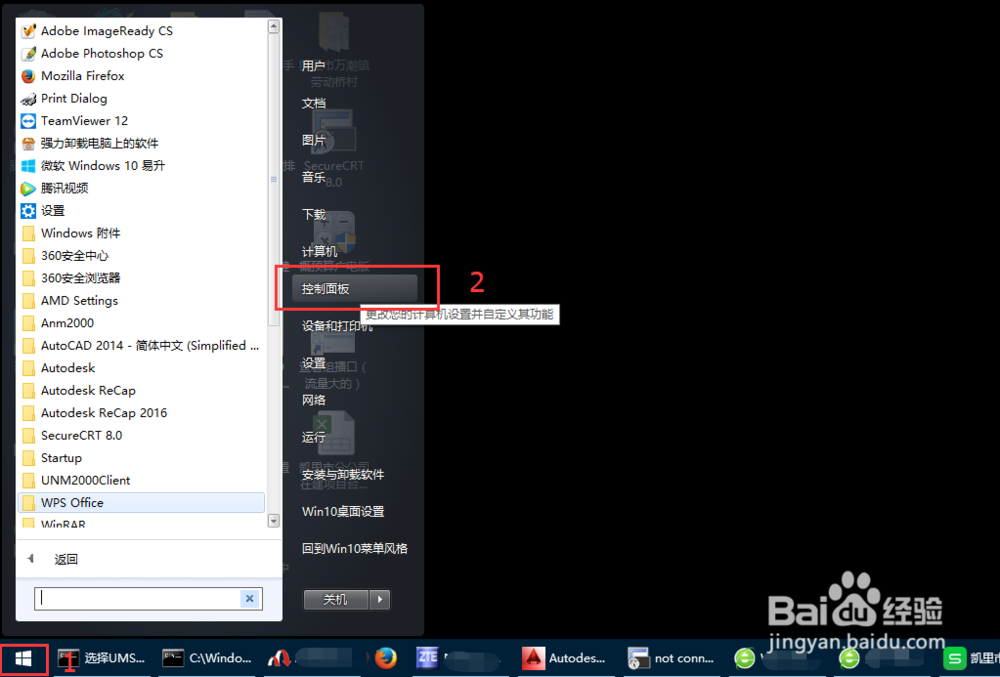
1、打开控制面板,打开方法:通过点击开始,然后在弹出的菜单列表中选择“控制面板”即可,如图所示。
2、在控制面板选项中,找到“网络和共享中心”,选择并打开网络和共享中心,如图所示。

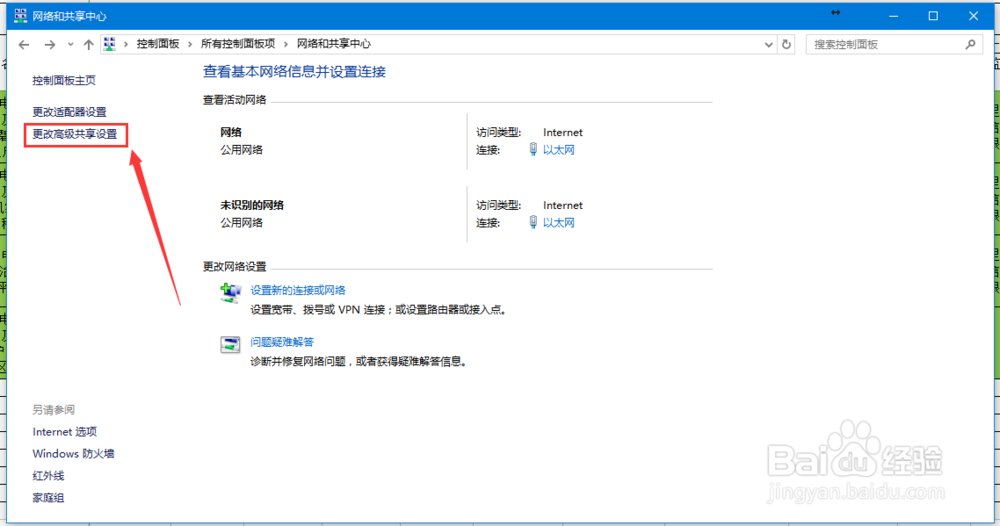
3、在打开的网络和共享中心页面中,找到“更改高级共享设置”,选择并打开更改高级共享设置,如图所示。
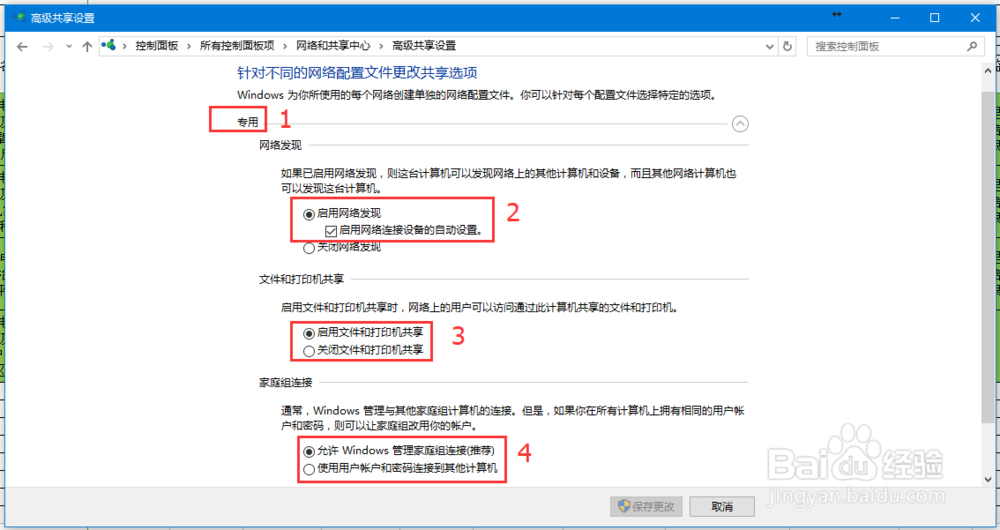
4、首先对专用网进行设置,选择“启用网络发现”,“启用文件和打印机共享”和“允许Windows管理家庭组连接”,如图所示。
5、其次对来宾和公用进行设置,选择“启用网络发现”和“启用文件和打印机共享”并相应打钩,如图所示。

6、最后对所有网络进行设置,选择“关闭公用文件夹共享”,“为使用40位或56位加密的设备启用文件共享”和“关闭密码保护共享”,如图所示。

