Word批量删除指定内容

 时间:2026-02-15 19:35:21

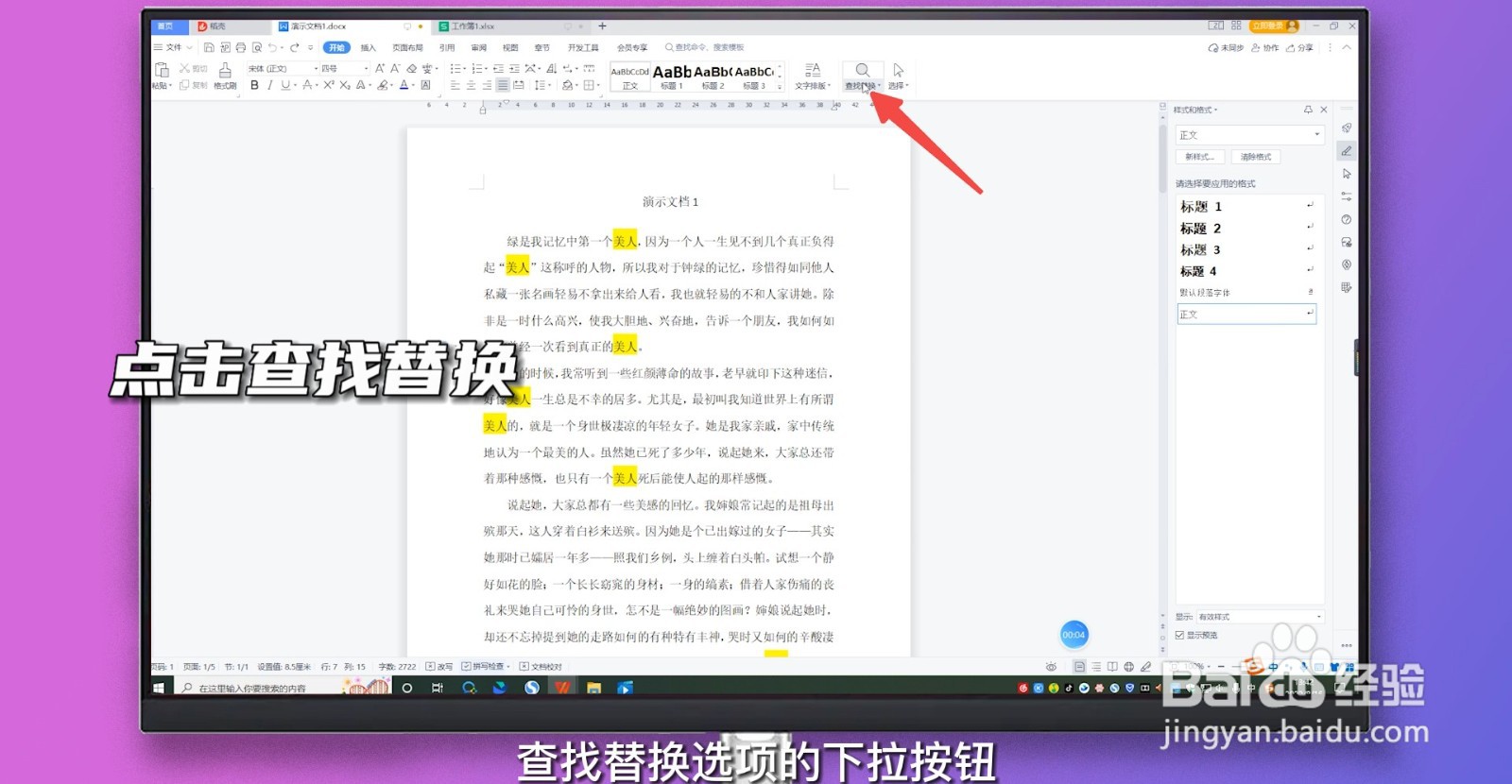
1、点击查找替换

打开Word文档,点击开始菜单中查找替换选项的下拉按钮。
Word批量删除指定内容

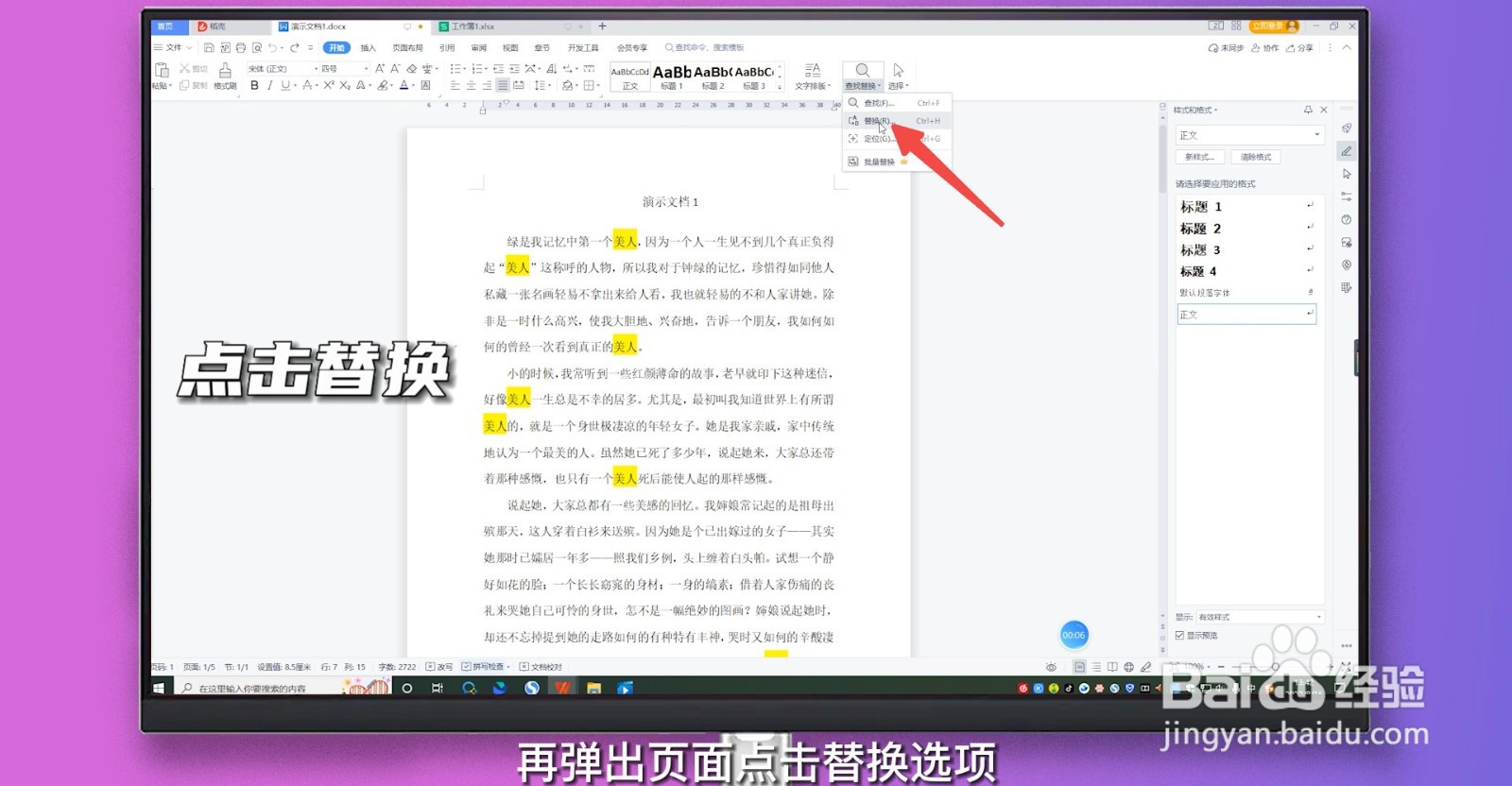
2、点击替换

在弹出页面,点击替换选项。

Word批量删除指定内容

3、输入指定内容

在弹出的查找替换弹窗中,将替换下的查找内容更换为需要删除的指定内容文字,替换为输入框中保持空白状态。

Word批量删除指定内容

4、点击全部替换

点击全部替换按钮,即可删除指定内容,删除完毕关闭弹窗即可。

Word批量删除指定内容

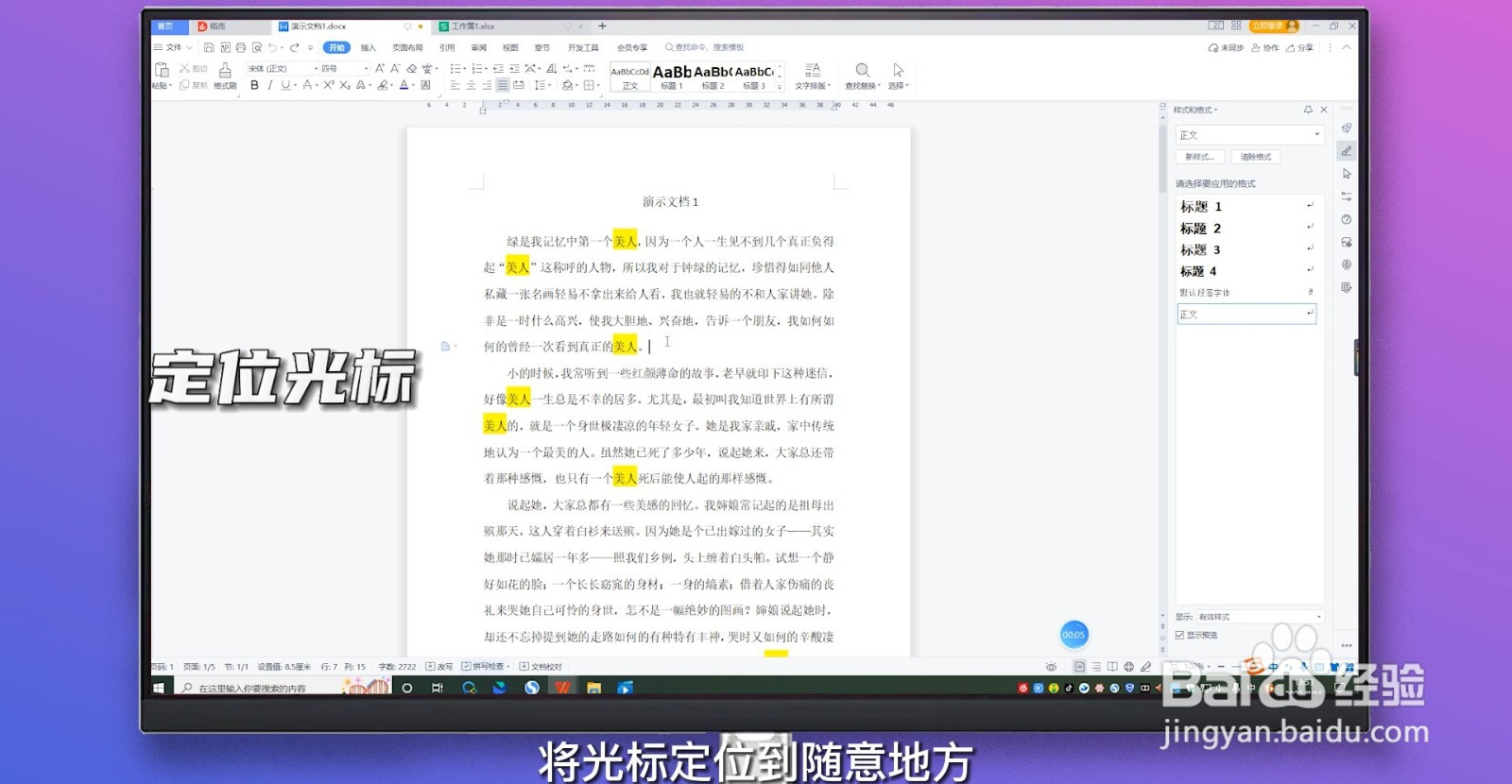
1、定位光标

打开Word文档,将光标定位到随意地方。

Word批量删除指定内容

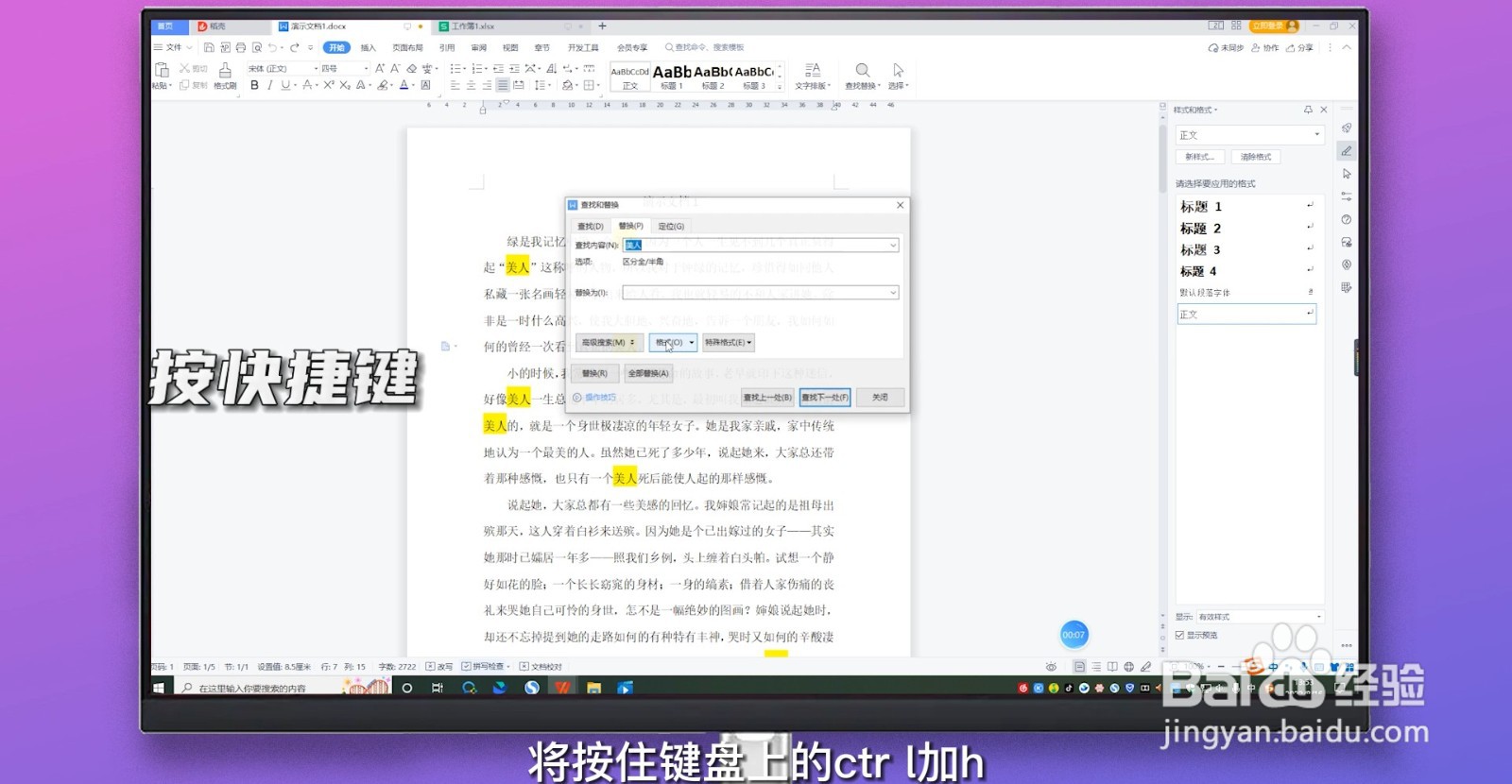
2、按快捷键

将按住键盘上的Ctrl+H,弹出查找和替换弹窗。

Word批量删除指定内容

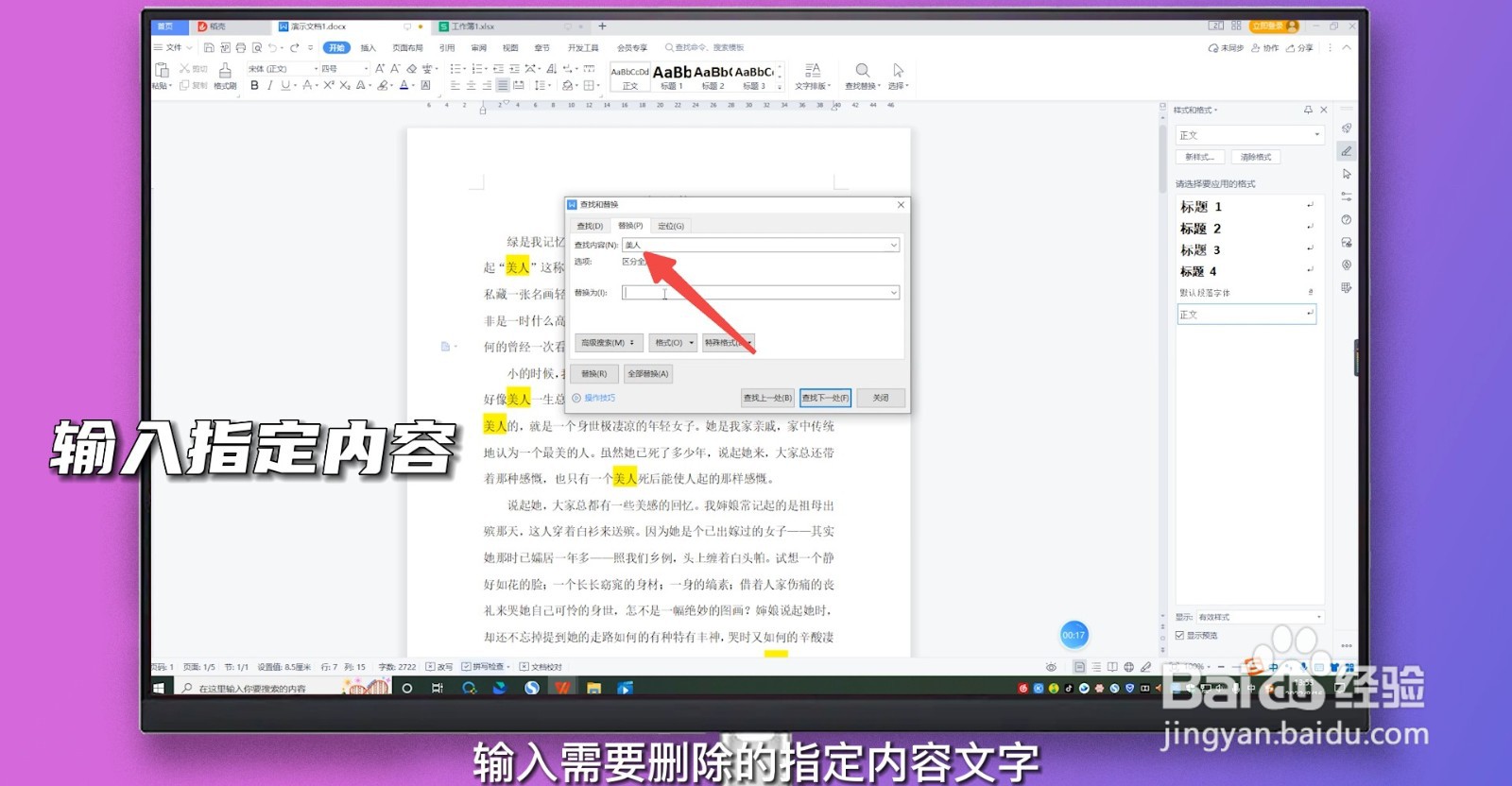
3、输入指定内容

在查找内容中输入需要删除的指定内容文字,替换为输入框中保持空白状态。
Word批量删除指定内容

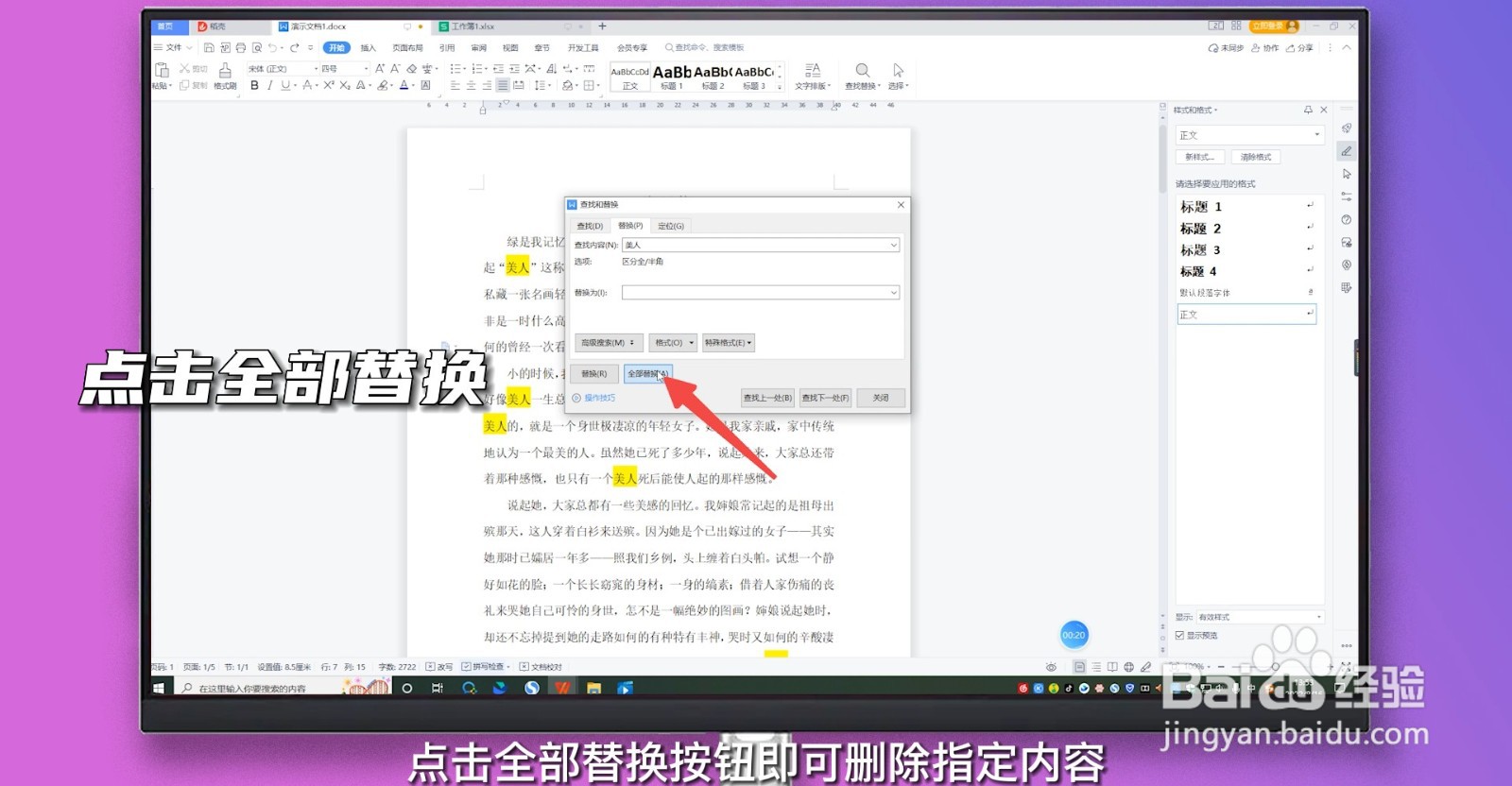
4、点击全部替换

点击全部替换按钮,即可删除指定内容,删除完毕关闭弹窗即可。
Word批量删除指定内容

  • word怎么批量删除文字
  • 如何用word实现内容的批量删除
  • WORD中批量删除文字
  • word批量删除部分内容
  • word如何对类似的文字进行批量删除或替换
  • 热门搜索
    新学期手抄报 元旦手抄报简单又漂亮 团结友爱手抄报 节能减排手抄报 四年级语文手抄报 普通话的手抄报 关于春天的手抄报图片 妇女节手抄报内容 读书伴我成长手抄报 国庆节手抄报图片大全