Excel工作簿中如何插入工作表?

 时间:2026-02-14 15:26:18

1、首先在系统桌面点击右键,新建Excel工作簿,直接对Excel工作簿进行重命名。

Excel工作簿中如何插入工作表?

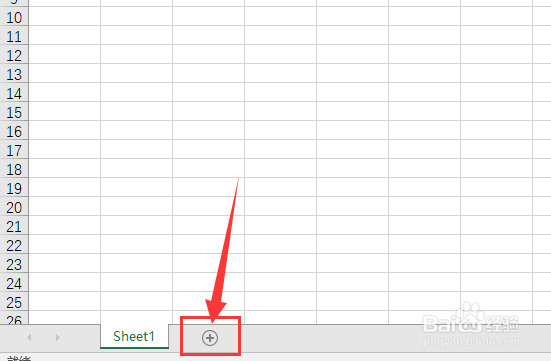
2、添加单个工作表:单击 ⊕ 按钮,即可在工作簿中添加单个工作表。

Excel工作簿中如何插入工作表?

3、添加多个工作表:

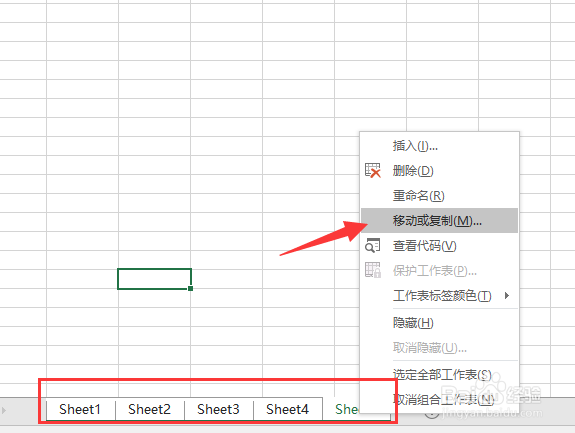
工作簿中选中Sheet1,然后按住shift键不放,单击sheet5。此时5张工作表即被全部选中,右键【移动或复制】,会弹出【移动或复制工作表】对话框;
Excel工作簿中如何插入工作表?

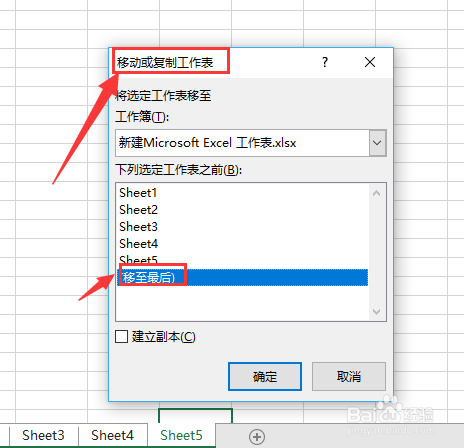
4、在对话框中选择移至最后,并勾选建立副本,此时工作簿中就有了10张工作表;
Excel工作簿中如何插入工作表?

5、添加指定数目的工作表:

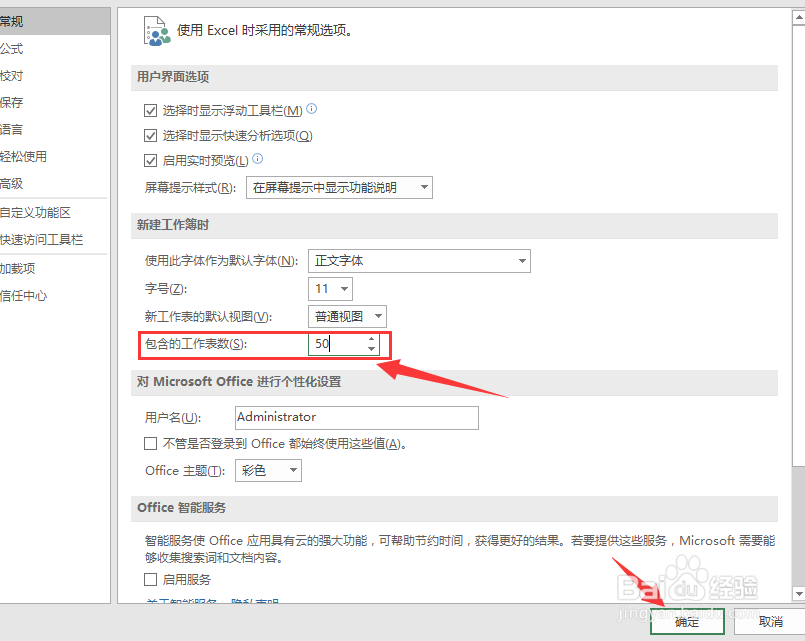
依次单击【文件】 选项卡-【选项】按钮 ,会调出【Excel选项】对话框;

Excel工作簿中如何插入工作表?

6、在【Excel选项】对话框中直接输入需要添加的工作表个数,回车后单击确定按钮。
Excel工作簿中如何插入工作表?

7、此时还需要依次单击【文件】 选项卡-【新建】空白工作簿,新建的工作簿中就有了(指定个数)的工作表。

Excel工作簿中如何插入工作表?

  • Excel表格中如何添加列?
  • Excel的工作簿和工作表的区别有哪些
  • Excel如何插入工作表
  • Excel表格如何建立副本和修改名称
  • Excel2010使用SUMIF()函数计算员工各自的业绩
  • 热门搜索
    儿童手抄报春节 屋顶上的小孩手抄报 知识树手抄报 手抄报春节图片 没有字的手抄报 防火安全手抄报内容 有关古诗的手抄报 手抄报插图大全 关于名胜古迹的手抄报 感恩自然手抄报