1、打开PPT2010的版本,界面就是这个样子的。
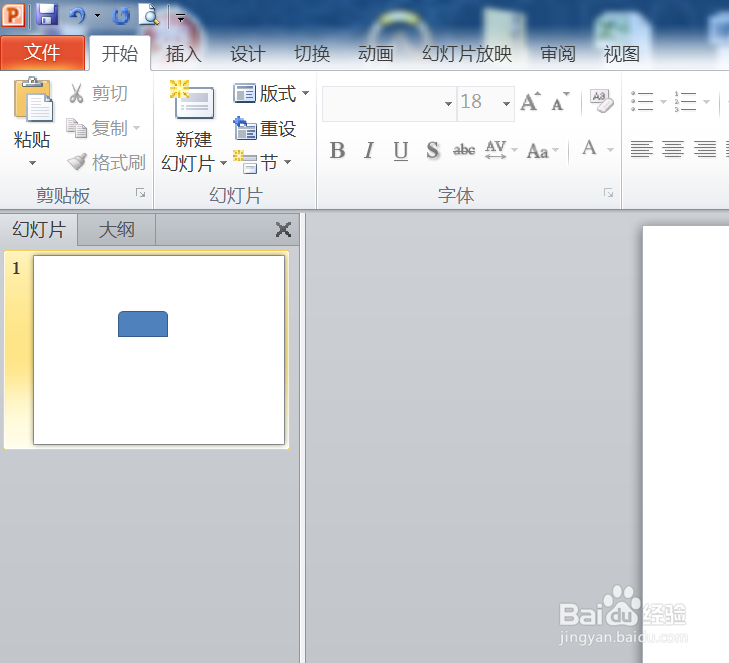
2、我们可以固定一个点来做圆形,我们就以箭头所指的地方来做圆。

3、然后点击工具栏里面的插入-形状-里面的圆形。
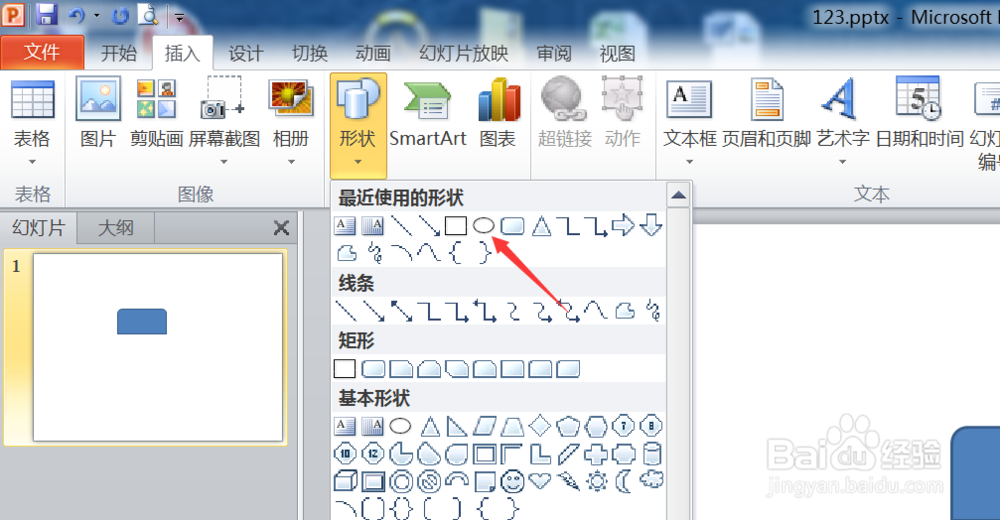
4、然后把鼠标放到这个地方。
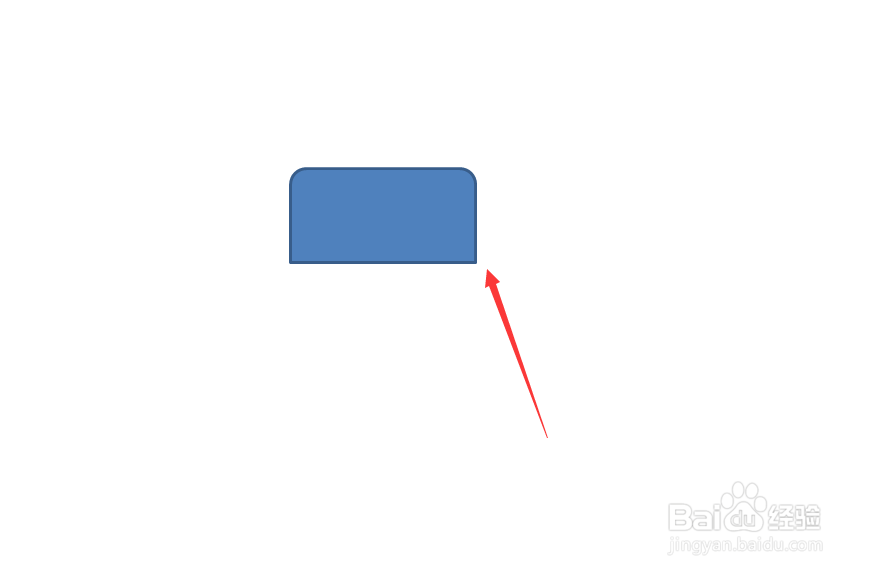
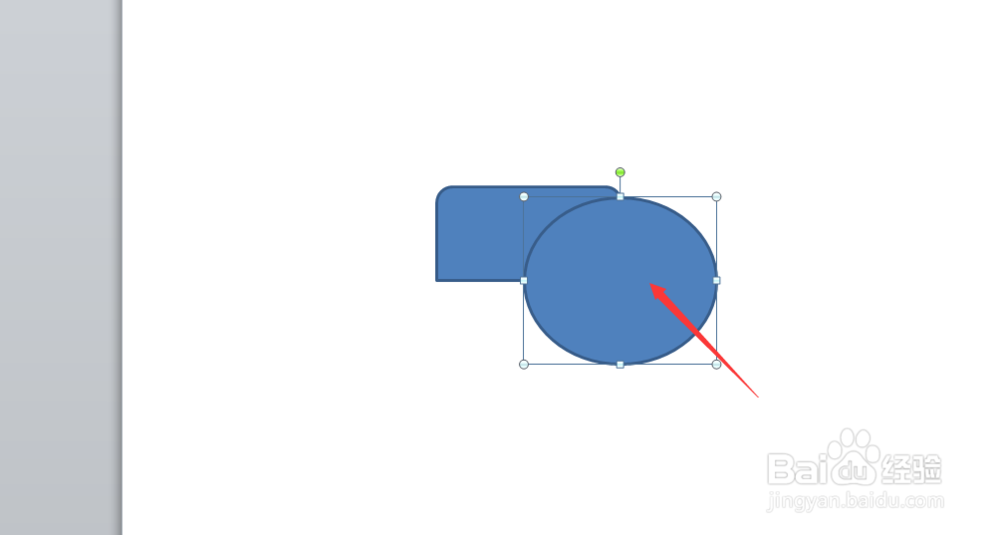
5、然后我们按住Ctrl键,然后在继续拖动鼠标就会有相应的变化。

6、这样就是可以了,灵活运用就可以以任何一个点来做圆形,非常的实用。
7、最后如果我写东西对你有帮助,顺手投票点赞支持一下,小编在这里谢过大家的支持。
时间:2026-05-06 03:45:30
1、打开PPT2010的版本,界面就是这个样子的。
2、我们可以固定一个点来做圆形,我们就以箭头所指的地方来做圆。
3、然后点击工具栏里面的插入-形状-里面的圆形。
4、然后把鼠标放到这个地方。
5、然后我们按住Ctrl键,然后在继续拖动鼠标就会有相应的变化。
6、这样就是可以了,灵活运用就可以以任何一个点来做圆形,非常的实用。
7、最后如果我写东西对你有帮助,顺手投票点赞支持一下,小编在这里谢过大家的支持。
