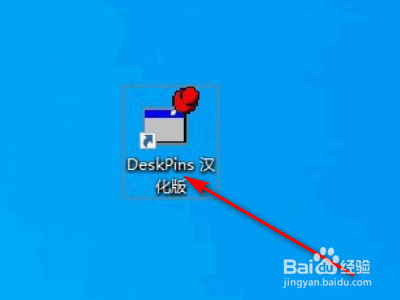
1、双击DeskPins。
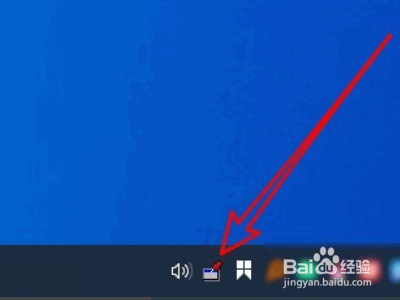
2、这时应用就在屏幕右下角,要使用时点击该应用图标。
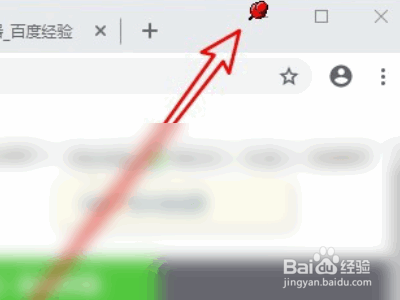
3、点击要置顶的应用窗口,窗口上有置顶的图标,应用会一直置顶。
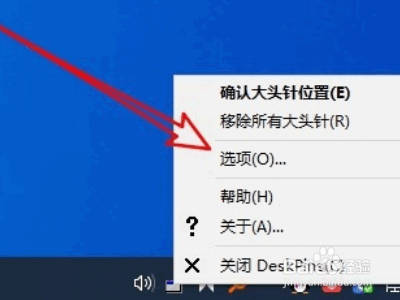
4、也可以设置自动置顶。右键点击右下角软件图标,点击选项。
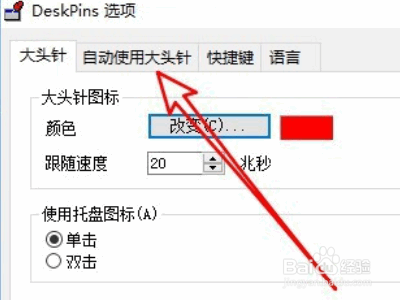
5、在选项页面点击自动使用大头针。
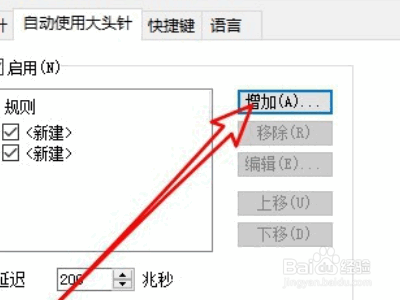
6、点击右侧增加。
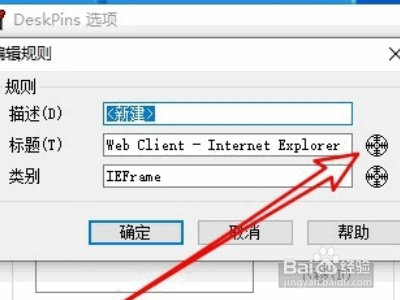
7、在编辑规则页面拖动快速设置按钮到窗口上,点击确定,这样只要打开设置的窗口,就会自动使其置顶了。
1、1.双击DeskPins。
2.这时应用就在屏幕右下角,要使用时点击该应用图标。
3.点击要置顶的应用窗口,窗口上有置顶的图标,应用会一直置顶。
4.也可以设置自动置顶。右键点击右下角软件图标,点击选项。
5.在选项页面点击自动使用大头针。
6.点击右侧增加。
7.在编辑规则页面拖动快速设置按钮到窗口上,点击确定,这样只要打开设置的窗口,就会自动使其置顶了。
