笔记本电脑如何通过USB连接iPhone热点?

 时间:2026-02-14 00:43:40

1、网上搜索“iTunes”,进入官网,点击下载安装“iTunes”工具,如下图所示。

笔记本电脑如何通过USB连接iPhone热点?

笔记本电脑如何通过USB连接iPhone热点?

2、点击桌面“iTunes”图标,打开“iTunes”工具,点击“继续”允许电脑访问iPhone,接着手机端授权即可。

笔记本电脑如何通过USB连接iPhone热点?

笔记本电脑如何通过USB连接iPhone热点?

笔记本电脑如何通过USB连接iPhone热点?

3、iPhone使用数据线连接电脑,手机端点击“信任”,设置“设备密码”,授权信任电脑。

笔记本电脑如何通过USB连接iPhone热点?

笔记本电脑如何通过USB连接iPhone热点?

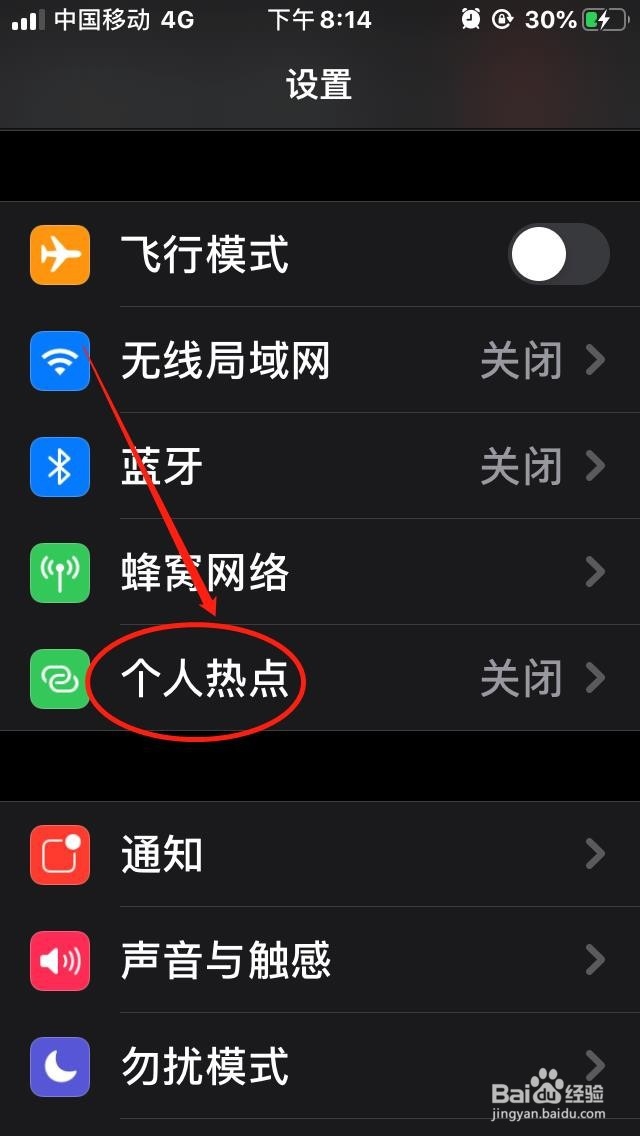
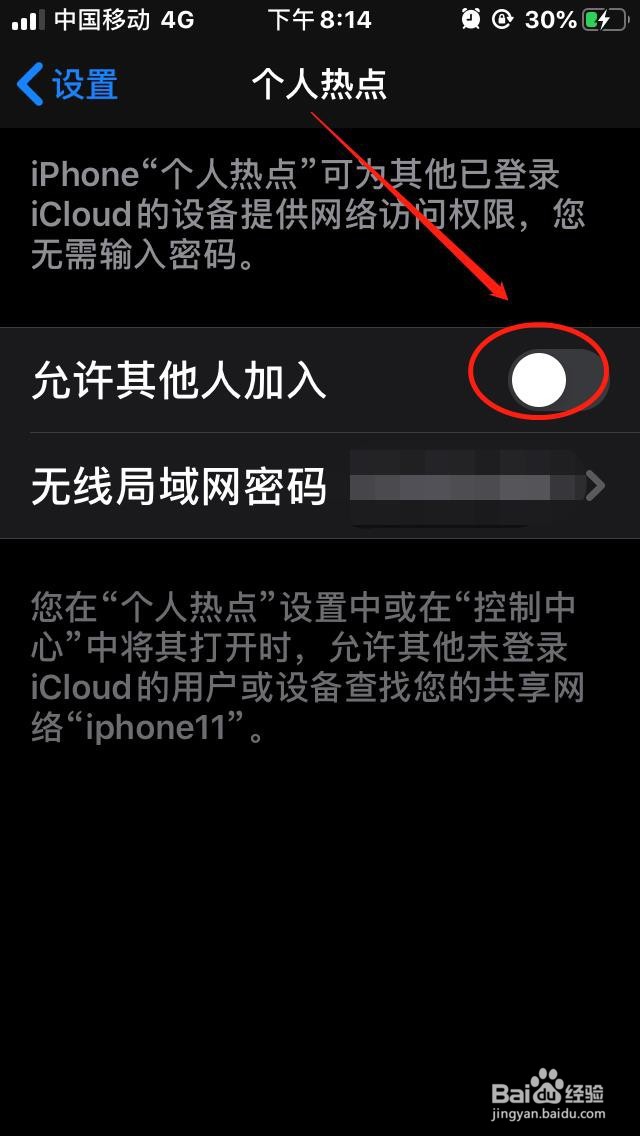
4、接下来需要开启iPhone热点,点击手机“设置”——“个人热点”——“允许其他人加入”——“仅USB”,如下图所示。

笔记本电脑如何通过USB连接iPhone热点?

笔记本电脑如何通过USB连接iPhone热点?

笔记本电脑如何通过USB连接iPhone热点?

笔记本电脑如何通过USB连接iPhone热点?

5、以上“电脑端、手机端”操作完成后,电脑即可自动通过USB连接iPhone热点,可以展开任务栏“无线网络列表”和控制面板“网络连接”中查看连接情况,如下图所示。

笔记本电脑如何通过USB连接iPhone热点?

笔记本电脑如何通过USB连接iPhone热点?

1、第一步,下载安装“iTunes”工具。

2、第二部,iPhone使用数据线连接电脑,手机端授权信任“此电脑”。

3、第三步,iPhone手机端开启“热点”,“仅USB”连接。

4、第四步,手机端开启热点同时数据线连接电脑后,可以查看电脑已经通过USB连接iPhone热点了。

  • 苹果手机怎么给电脑共享网络usb
  • iphone用蓝牙给电脑上网
  • 苹果手机usb给win10电脑上网
  • iphone怎么usb共享网络给电脑
  • 电脑怎么通过USB使用iPhone的数据网络上网
  • 热门搜索
    语文天地手抄报 建党95周年手抄报 廉洁的手抄报 与文明同行手抄报 保护环境手抄报素材 热爱祖国手抄报内容 爱国手抄报花边 助人为乐手抄报 三年级上英语手抄报 我中国梦手抄报内容