怎样将Win7 C盘拆分成多个分区

 时间:2026-02-12 09:28:06

1、在刚安装Windows7系统时,本以为系统需要占用很大的空间,结果给C盘主分区分了很大的空间。那么,接下来有办法把C盘分成其他的分区么?
拆分成多个分区的方法:
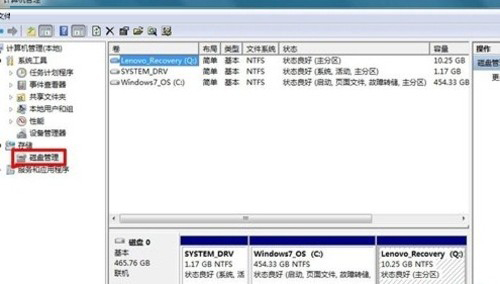
1.右击“计算机”,选择“管理”,打开“计算机管理”。

怎样将Win7 C盘拆分成多个分区

2、2.用左键点击左边选项中的的磁盘管理。

怎样将Win7 C盘拆分成多个分区

3、3.用右键点击C盘,在快捷菜单中选择压缩卷。

怎样将Win7 C盘拆分成多个分区

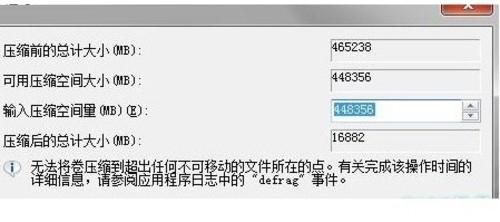
4、4.最下面的那一个是C盘的大小,输入的地方是输入剩余空间大小。

怎样将Win7 C盘拆分成多个分区

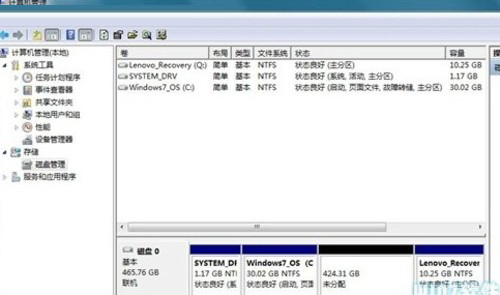
5、5.C盘压缩成功。

怎样将Win7 C盘拆分成多个分区

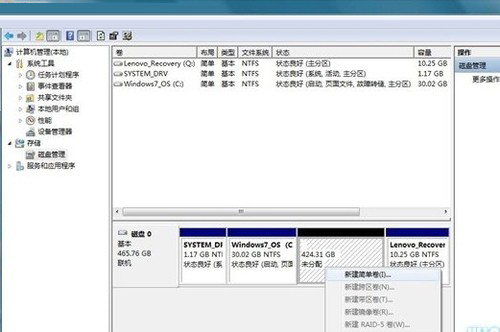
6、6.然后根据自己的需要和计算,对剩余空间设置其他的分区。

怎样将Win7 C盘拆分成多个分区

7、7.点击下一步。

怎样将Win7 C盘拆分成多个分区

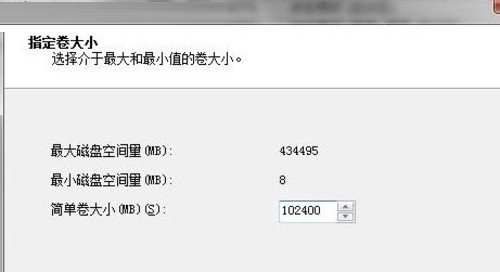
8、8.在输入栏中输入你要的分区大小。

怎样将Win7 C盘拆分成多个分区

9、9.对新分区的盘符进行选择选择,默认为D盘。

怎样将Win7 C盘拆分成多个分区

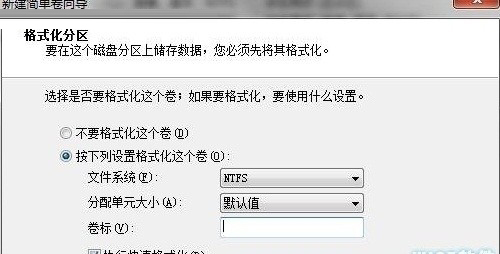
10、10.队形分区执行快速格式化。

怎样将Win7 C盘拆分成多个分区

11、11.点击完成。

12、12.这样分区就完成。

怎样将Win7 C盘拆分成多个分区

  • 磁盘管理控制台视图不是最新状态的数据恢复方法
  • Win10如何找到ATA控制器
  • 在WIN7系统中,硬盘无损分区的方法
  • win10家庭版如何关闭快速启动
  • DiskGenius中如何重命名文件
  • 热门搜索
    劳动手抄报简单又漂亮 手抄报春节 开学第一课手抄报 一二年级安全手抄报 文明伴我行手抄报 元宵节手抄报图片 节约粮食手抄报简单又漂亮 安全教育手抄报图片简单又漂亮 廉洁文化进校园手抄报 手抄报插图