1、首先,打开默认的adobe pdf阅读器,如图所趴召示,为白色背景和亮色主题。

2、首先更改文档背景。点击菜单中的编辑->首选项。

3、在首选项面板中,左侧选择辅助工具,然后在右侧勾选替换文档颜色。

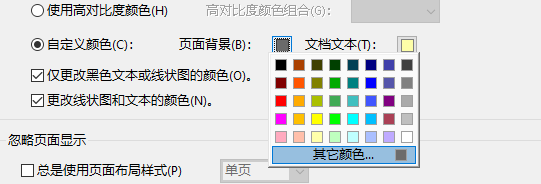
4、接着选择自定义颜色,然后自己制定页面背景和文档文本颜色蚂季。
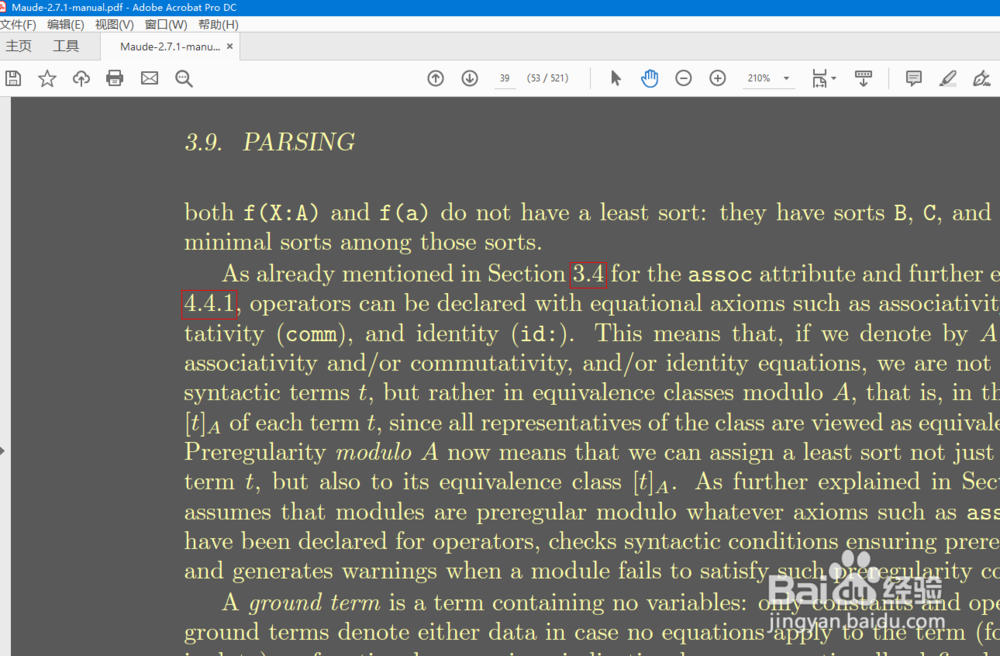
5、保存设置后如图所示,文档主题已修改,但是软件主题仍为亮色。
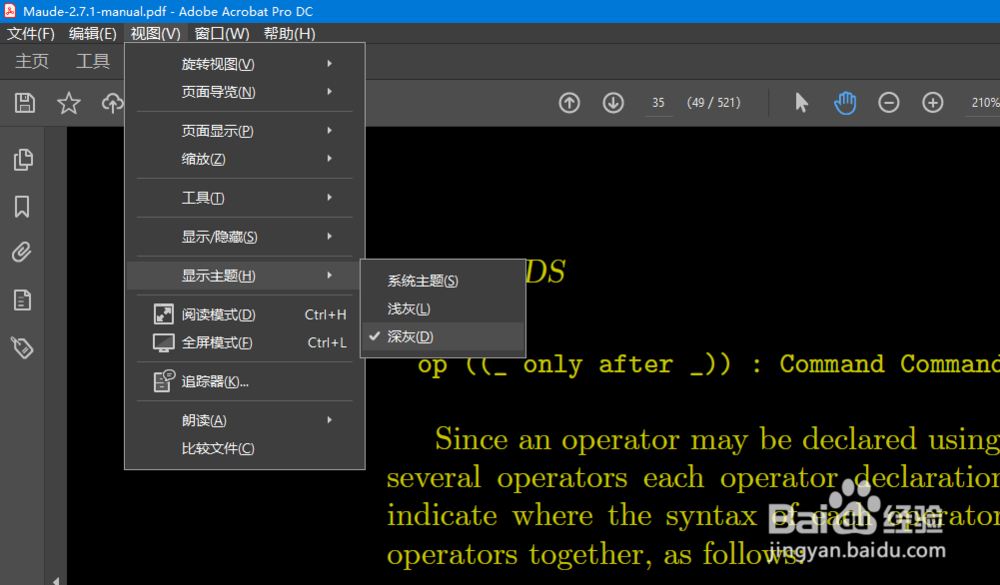
6、在视图菜段墨截单中,找到显示主题->深灰,即可加载如图所示深灰色主题。
1、首先,打开默认的adobe pdf阅读器,如图所示,为白色背景和亮色主题。
2、首先更改文档背景。点击菜单中的编辑->首选项。
3、在首选项面板中,左侧选择辅助工具,然后在右侧勾选替换文档颜色。
4、接着选择自定义颜色,然后自己制定页面背景和文档文本颜色。
5、保存设置后如图所示,文档主题已修改,但是软件主题仍为亮色。
6、在视图菜单中,找到显示主题->深灰,即可加载如图所示深灰色主题。
