1、运行桌面上的ppt。

2、打开PPT演示文稿。

3、单击工具栏【设计】下的【背景】,在下拉菜单下选择背景:
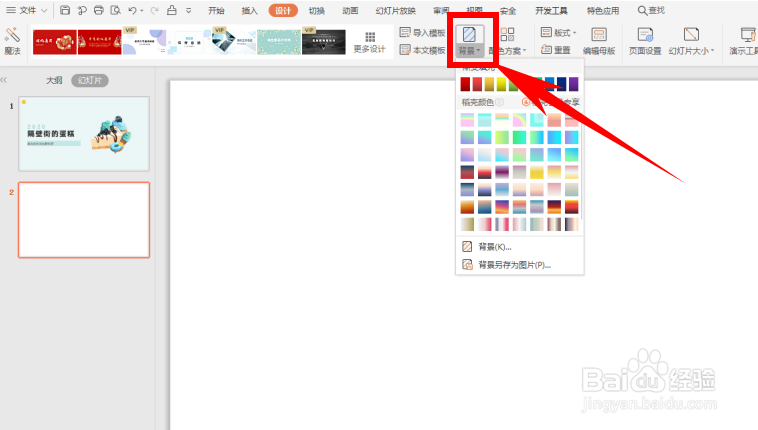
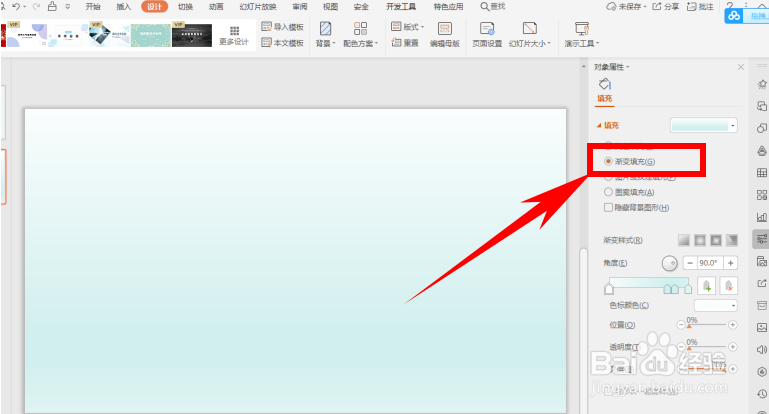
4、弹出对象属性的对话框,单击填充下的渐变填充,如下图所示:
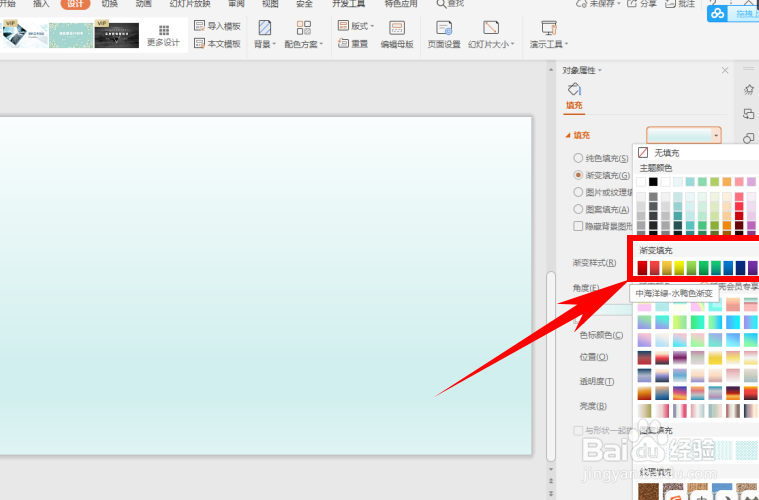
5、单击填充旁边的下拉菜单,选择一种渐变填充的颜色,如下图所示:
6、设置完毕后,可以根据需要调整渐变位置和透明度,以及背景的亮度,如下图所示:
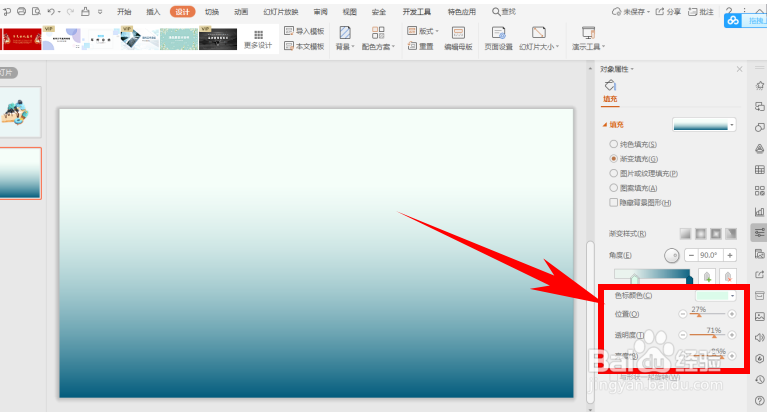
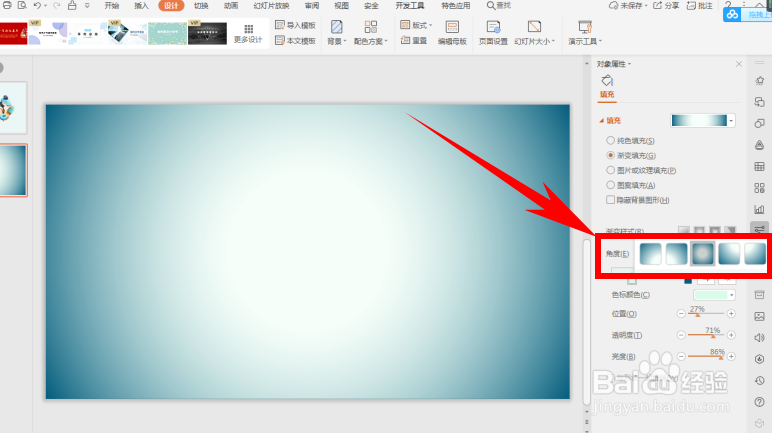
7、设置完毕后,还可以选择渐变的样式,单击渐变样式有多种样式可供选择:
8、以上便是解决的方法,希望对大家有所帮助!

时间:2026-04-29 12:01:06
1、运行桌面上的ppt。
2、打开PPT演示文稿。
3、单击工具栏【设计】下的【背景】,在下拉菜单下选择背景:
4、弹出对象属性的对话框,单击填充下的渐变填充,如下图所示:
5、单击填充旁边的下拉菜单,选择一种渐变填充的颜色,如下图所示:
6、设置完毕后,可以根据需要调整渐变位置和透明度,以及背景的亮度,如下图所示:
7、设置完毕后,还可以选择渐变的样式,单击渐变样式有多种样式可供选择:
8、以上便是解决的方法,希望对大家有所帮助!
