Win10用笔记本开启wifi热点总是断怎么办?

 时间:2026-04-23 23:08:39

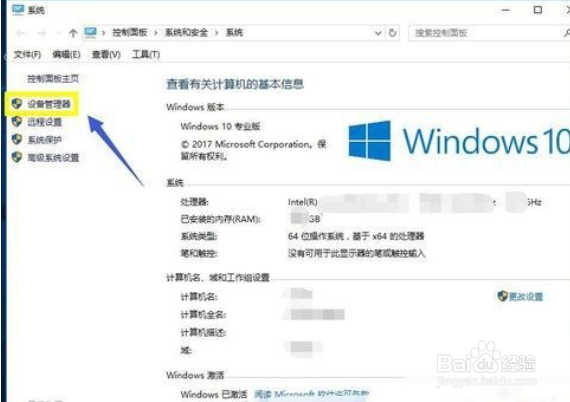
1、首先我们要确定问题出现在哪里,我们找到网卡的驱动管理,右键点击此电脑--属性,如下图所示。

Win10用笔记本开启wifi热点总是断怎么办?

2、接着我们的电脑上面会出现一个页面,我们在出现的系统里选择设备管理器,如下图所示。
Win10用笔记本开启wifi热点总是断怎么办?

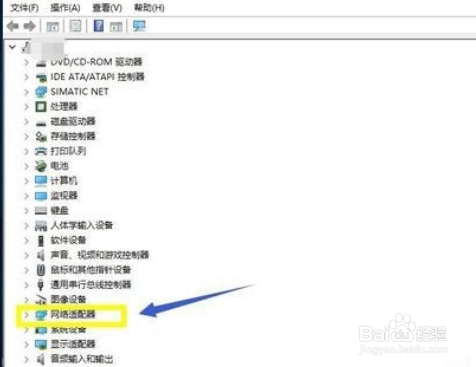
3、在设备管理器中找到网络适配器,接着我们在无线网卡下点击右键--属性,如下图所示。
Win10用笔记本开启wifi热点总是断怎么办?

Win10用笔记本开启wifi热点总是断怎么办?

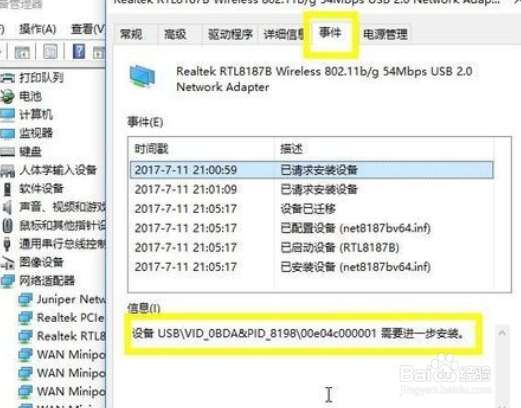
4、无线网卡属性页面点击事件,可以看到设备更新记录,果然,提示要进一步安装,问题找到!
Win10用笔记本开启wifi热点总是断怎么办?

5、最后我们回到设备管理器,找到无线网卡,右键--更新驱动程序,选择自动更新吧,如果失败可以用驱动精灵来升级。

Win10用笔记本开启wifi热点总是断怎么办?

Win10用笔记本开启wifi热点总是断怎么办?

1、我们要想找见问题。

2.接着进入属性,选择设备管理器。

3.最后更新驱动程序。

  • 奥比岛兔耳朵怎么获得
  • 怎么设置QQ代理
  • 求 离人愁 歌词
  • 梦幻新诛仙狐岐山11-15号探灵位置在哪?
  • 《越中览古》与《苏台览古》在表现手法上有何异同?主题有何相同
  • 热门搜索
    建党节手抄报内容 读书手抄报内容 书香校园手抄报 节约用电手抄报 关于消防安全的手抄报 校园安全手抄报内容 健康教育手抄报 保护环境手抄报内容 重阳节手抄报 爱眼日手抄报