如何win8&8.1添加快捷开关机

 时间:2024-10-14 09:44:34

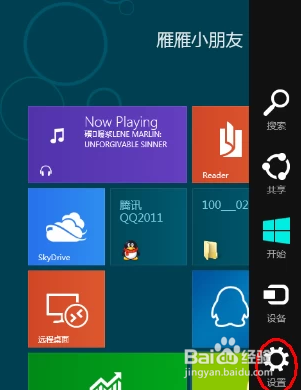
1、正常关机方法是在右侧开始菜单里找到“设置”,通过设置进入关机界面。下图显示了各个系统版本的关机操作步骤。
如何win8&8.1添加快捷开关机如何win8&8.1添加快捷开关机如何win8&8.1添加快捷开关机

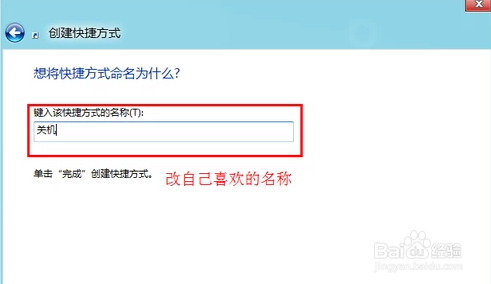
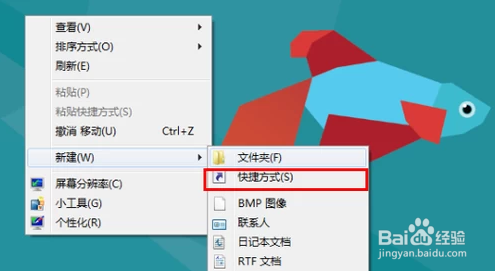
2、接下来我们来学习一下怎么设置快捷方式关机,首先在桌面上新建一个快捷方式,在对象的位置中搜索"shutdown.exe -s -t 00",并改一下快捷方式的命名
如何win8&8.1添加快捷开关机如何win8&8.1添加快捷开关机如何win8&8.1添加快捷开关机

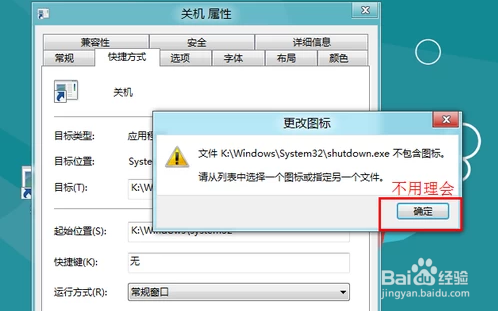
3、你可以更改一下快捷方式的图标,右键点击快捷方式即可,选择一个自己喜欢的图标。
如何win8&8.1添加快捷开关机如何win8&8.1添加快捷开关机如何win8&8.1添加快捷开关机

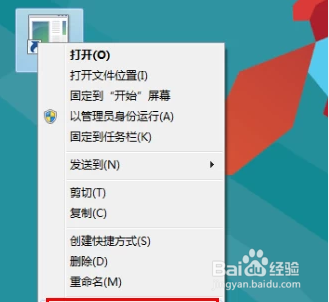
4、这样子关机快捷键就设置完啦,右键点击“固定到“开始”屏幕”,这样子就完成了,是不是很简单,学会了没。

如何win8&8.1添加快捷开关机如何win8&8.1添加快捷开关机
  • nec笔记本如何设置u盘启动
  • 电脑开机屏没亮就自动重启如何解决
  • 笔记本电脑更换CPU
  • 昂达主板如何设置u盘启动?
  • PC机CPU散热风扇的清洁及维护(一)
  • 热门搜索
    关于清明节手抄报图片 健康小常识手抄报 反映寒假生活的手抄报 我爱汉字手抄报图片 孝行天下手抄报 一年级手抄报内容 世界知识产权日手抄报 70周年纪念日手抄报 读书手抄报的资料 关于感恩手抄报