iOS 13截图后怎么直接保存到微信收藏里

 时间:2026-02-15 05:23:49

1、在手机上截图后点开编辑页面,点开页面右上角的分享键,如下图

iOS 13截图后怎么直接保存到微信收藏里

2、然后在页面下方弹出的页面里点开 微信,如下图

iOS 13截图后怎么直接保存到微信收藏里

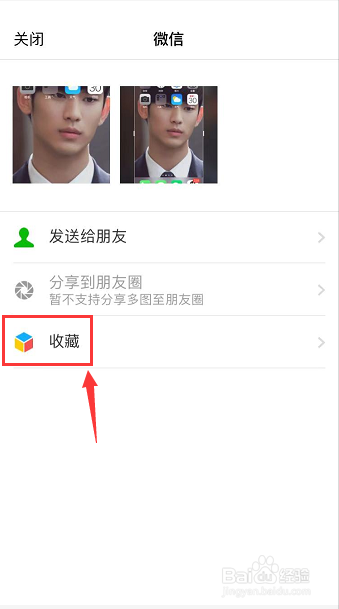
3、进入微信页面,点击 收藏,如下图

iOS 13截图后怎么直接保存到微信收藏里

4、然后页面就会显示提醒你 已收藏,如下图

iOS 13截图后怎么直接保存到微信收藏里

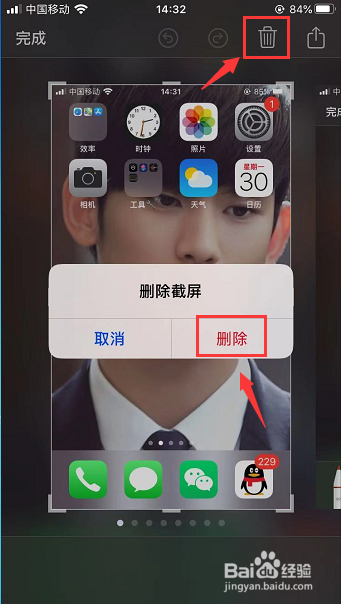
5、再点击截图页面右上方的删除,把截图删除节约手机内存,如下图

iOS 13截图后怎么直接保存到微信收藏里

6、然后打开微信收藏页面,就可以看到刚刚保存的截图啦,如下图

iOS 13截图后怎么直接保存到微信收藏里

1、1.在iPhone手机截图后点开截图编辑页面右上角的分享键

2.在弹出的页面里点开微信

3.进入微信页面,点击收藏即可

4.收藏后点击截图页面右上放的删除,把截图删除

5.再打开微信收藏,就可以看到刚刚收藏的截图啦

  • 如何将聊天中的图片收藏到微信中?
  • 苹果手机绿色是打开还是关闭
  • 怎样查看微信运动排行榜?怎样给微信运动点赞?
  • 伊对怎么退出登录
  • 如何看全民K歌我的关注有哪些人
  • 热门搜索
    地震手抄报内容 手抄报数学 小学生食品安全手抄报 创卫手抄报设计图 安全小报手抄报图片 一年级手抄报图片 关于法制的手抄报资料 文明礼仪的手抄报 小学生读书手抄报内容 道路交通安全手抄报