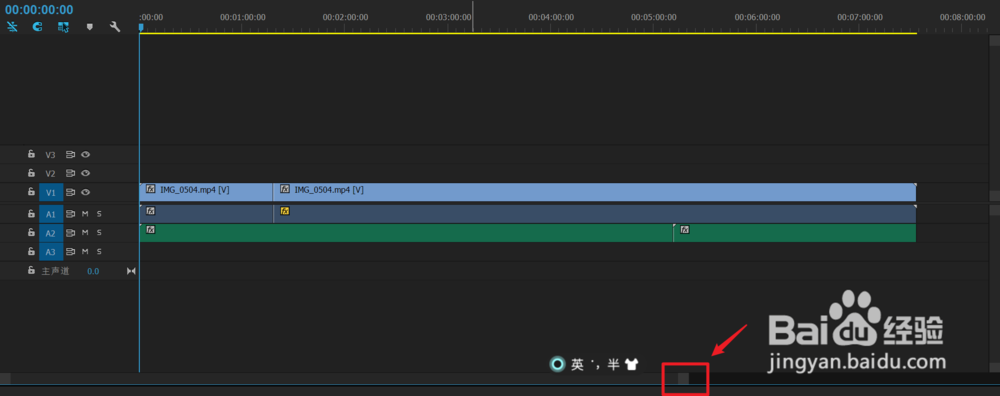
1、拖动时间轴下方的滑动块,可以调节素材的长度放大的倍数,往右越小。
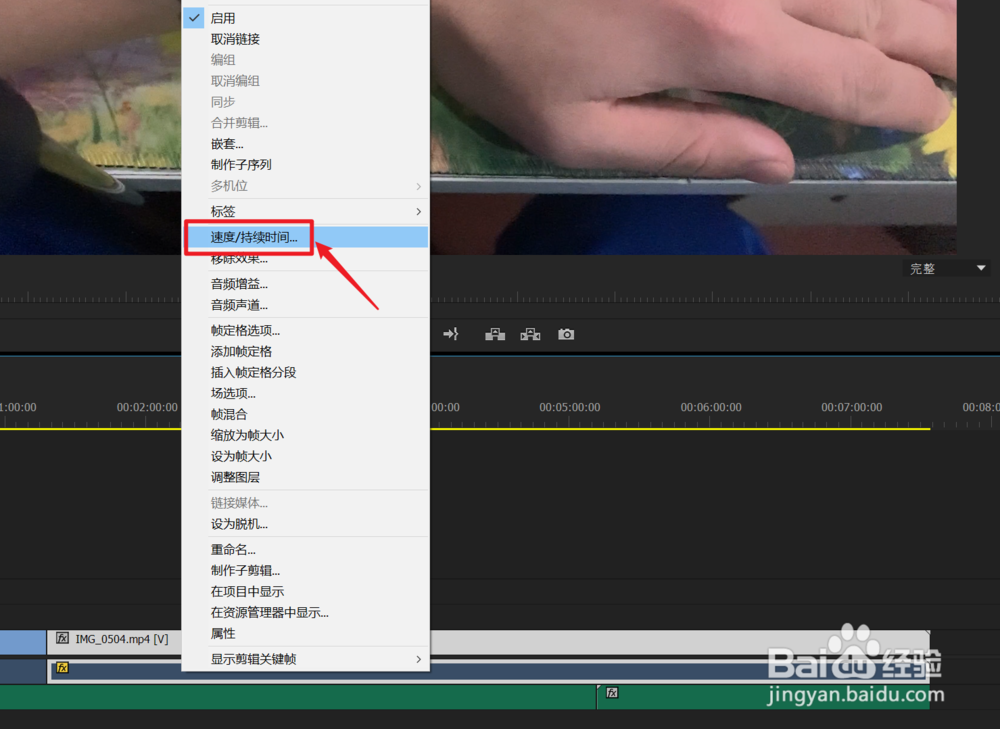
2、点键或者全选素材,右键选择“速度持续时间”,则可设置速度。
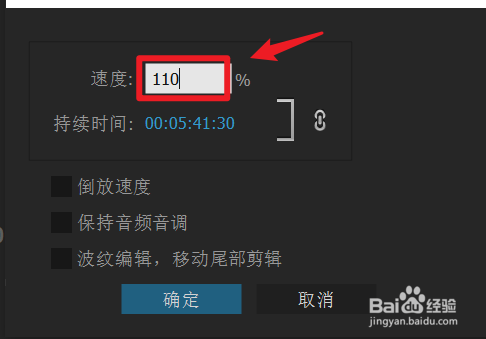
3、数字大于100,则会将对应的播放速度增大,否则会放慢速度。
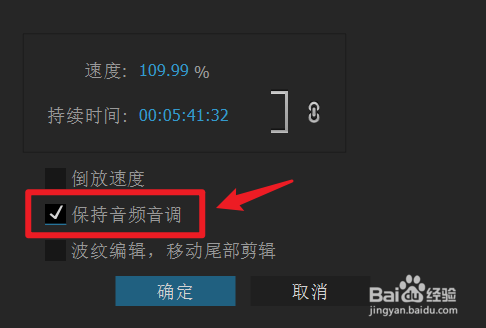
4、勾选保持音频音调,则声音音调不会变,但是还是有些失真。
5、明显可以看到视频的长度较少了,即快进成功。
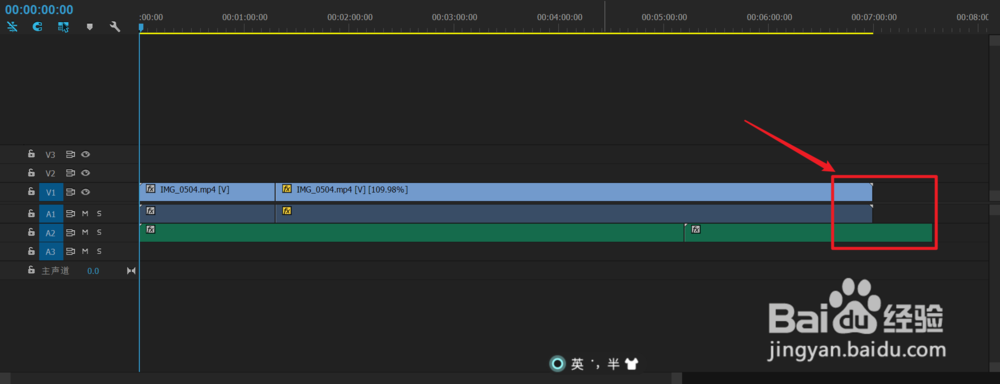
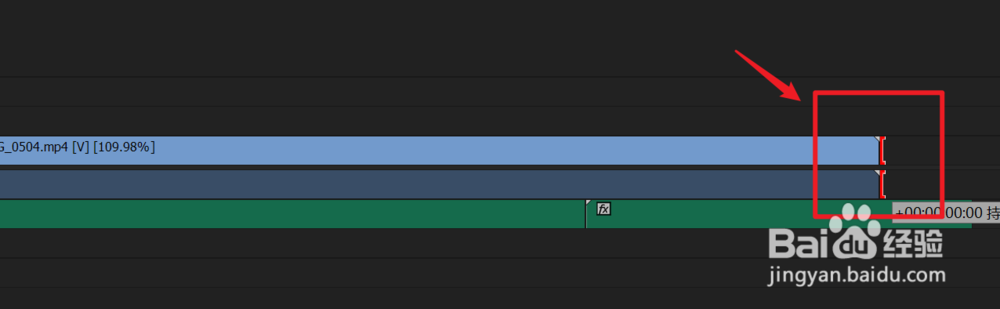
6、也可以出现如图图标的时候,向左或者向右拖动,则会将视频时间拖长或者拖短,会有变声效果。
时间:2026-04-23 15:42:10
1、拖动时间轴下方的滑动块,可以调节素材的长度放大的倍数,往右越小。
2、点键或者全选素材,右键选择“速度持续时间”,则可设置速度。
3、数字大于100,则会将对应的播放速度增大,否则会放慢速度。
4、勾选保持音频音调,则声音音调不会变,但是还是有些失真。
5、明显可以看到视频的长度较少了,即快进成功。
6、也可以出现如图图标的时候,向左或者向右拖动,则会将视频时间拖长或者拖短,会有变声效果。
