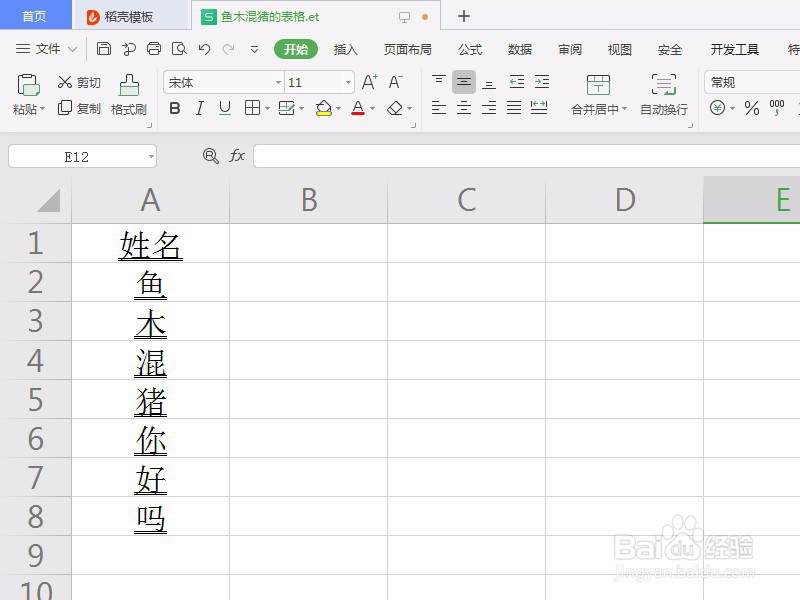
WPS表格中如何添加下划线?

 时间:2026-02-15 16:36:44

1、首先,打开含有数据的WPS表格,如下图所示。

WPS表格中如何添加下划线?

2、选择要设置下划线的文字所在的单元格或者单元格区域,然后点击“开始”菜单中的“字体设置”,如下图所示。
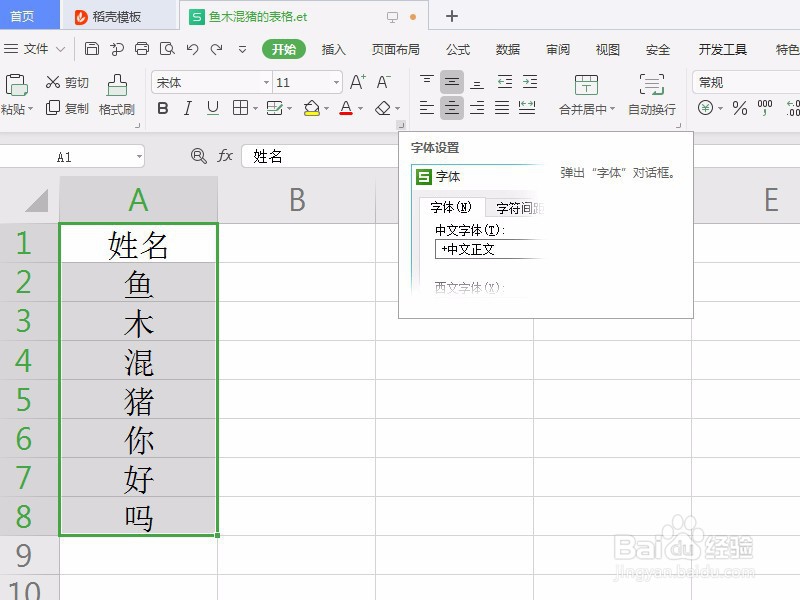
WPS表格中如何添加下划线?

3、在弹出的“字体”对话框中,点击“下划线”右侧的下拉按钮,选择一种下划线类型,如下图所示。

WPS表格中如何添加下划线?

4、可以在右侧预览中查看下划线的效果,确定要设置此种下划线后,点击右下角的“确定”按钮,如下图所示。
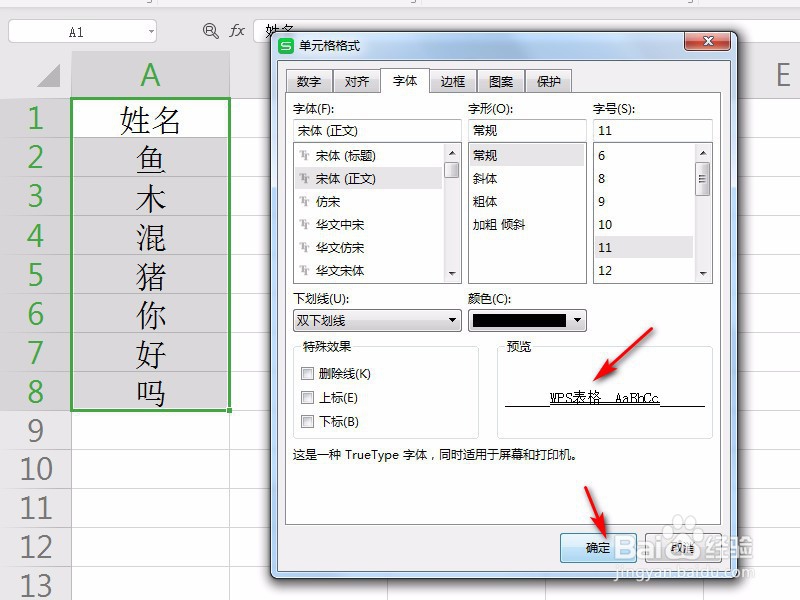
WPS表格中如何添加下划线?

5、这样,就为WPS表格中的文字设置了下划线,如下图所示。

WPS表格中如何添加下划线?

1、1.打开WPS表格;

2.选择文字所在单元格;

3.点击“字体设置”;

4.在“字体”中选择一种下划线;

6.点击“确定”,就为选择的文字设置了下划线。

  • wps怎么设置双实线边框
  • wps表格下划线怎么打
  • WPS表格如何设置文字添加下划线
  • excel怎么给文字下方添加下划线
  • word表格下划线怎么设置?
  • 热门搜索
    足球手抄报简单又漂亮 十分简单的读书手抄报 感恩手抄报简单又漂亮 网络安全手抄报内容 扣好人生第一粒扣子手抄报 科技手抄报图片大全 安全教育的手抄报 六年级数学手抄报 汉字手抄报图片 感恩母亲手抄报