PS怎么快速去除多余人物?

 时间:2026-02-12 12:23:30

1、1.打开PS cc2019软件,点击文件打开我们要处理的素材;如图

PS怎么快速去除多余人物?

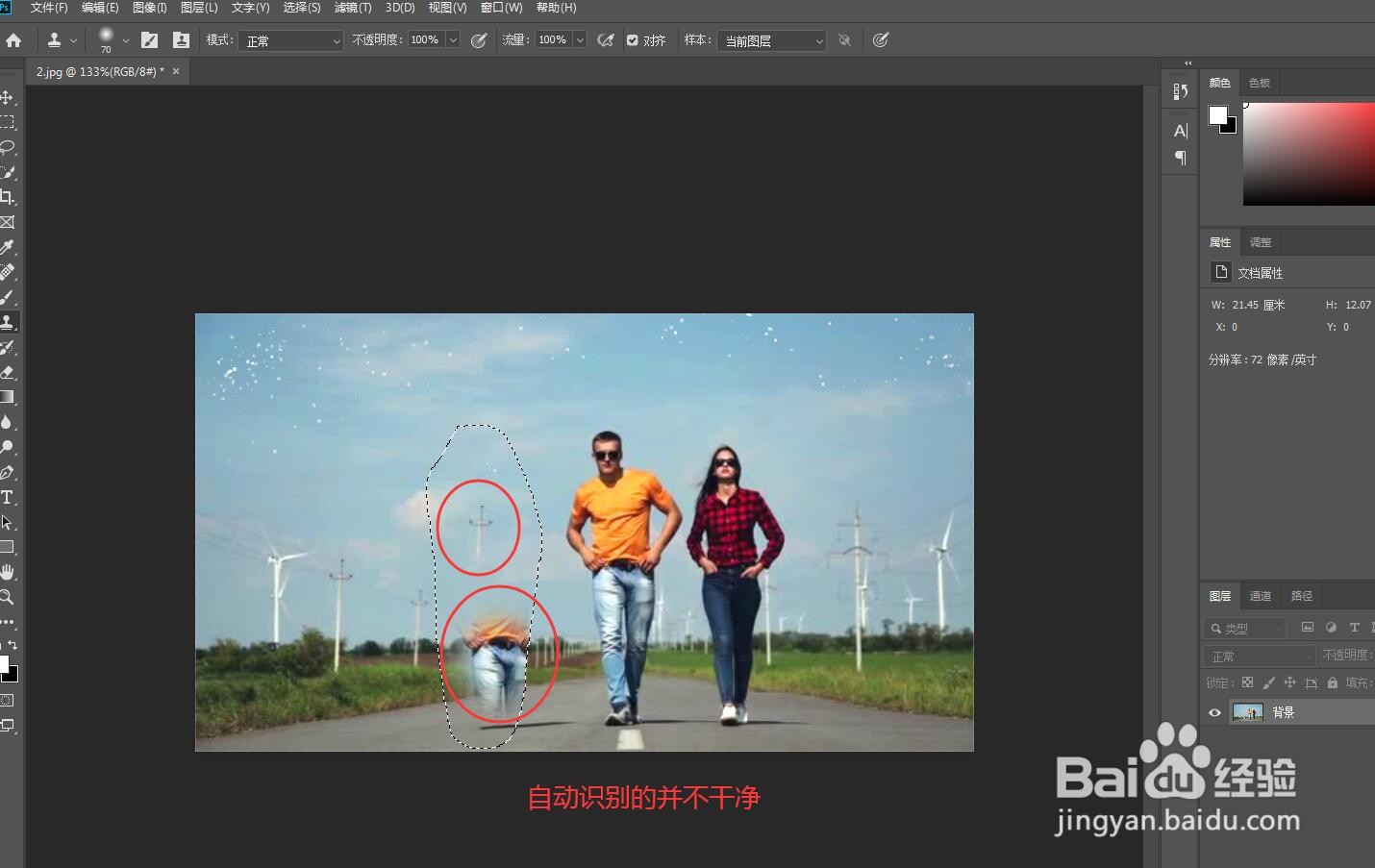
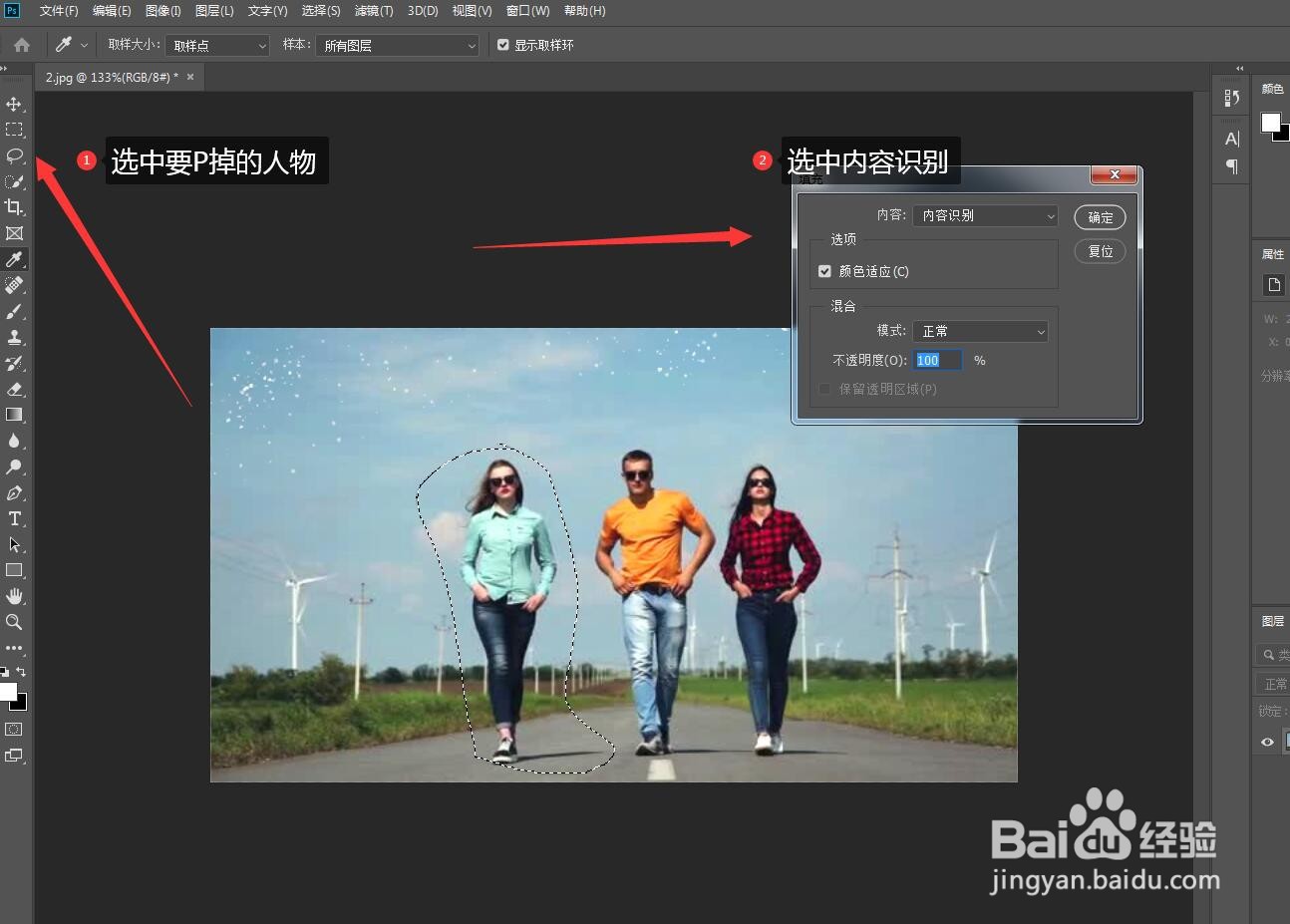
2、2.框选出我们要去除的人物,点击编辑——填充(快捷键shift+f5),自动识别内容,我们会发现自动识别成功后效果出现瑕疵;如图
PS怎么快速去除多余人物?

PS怎么快速去除多余人物?

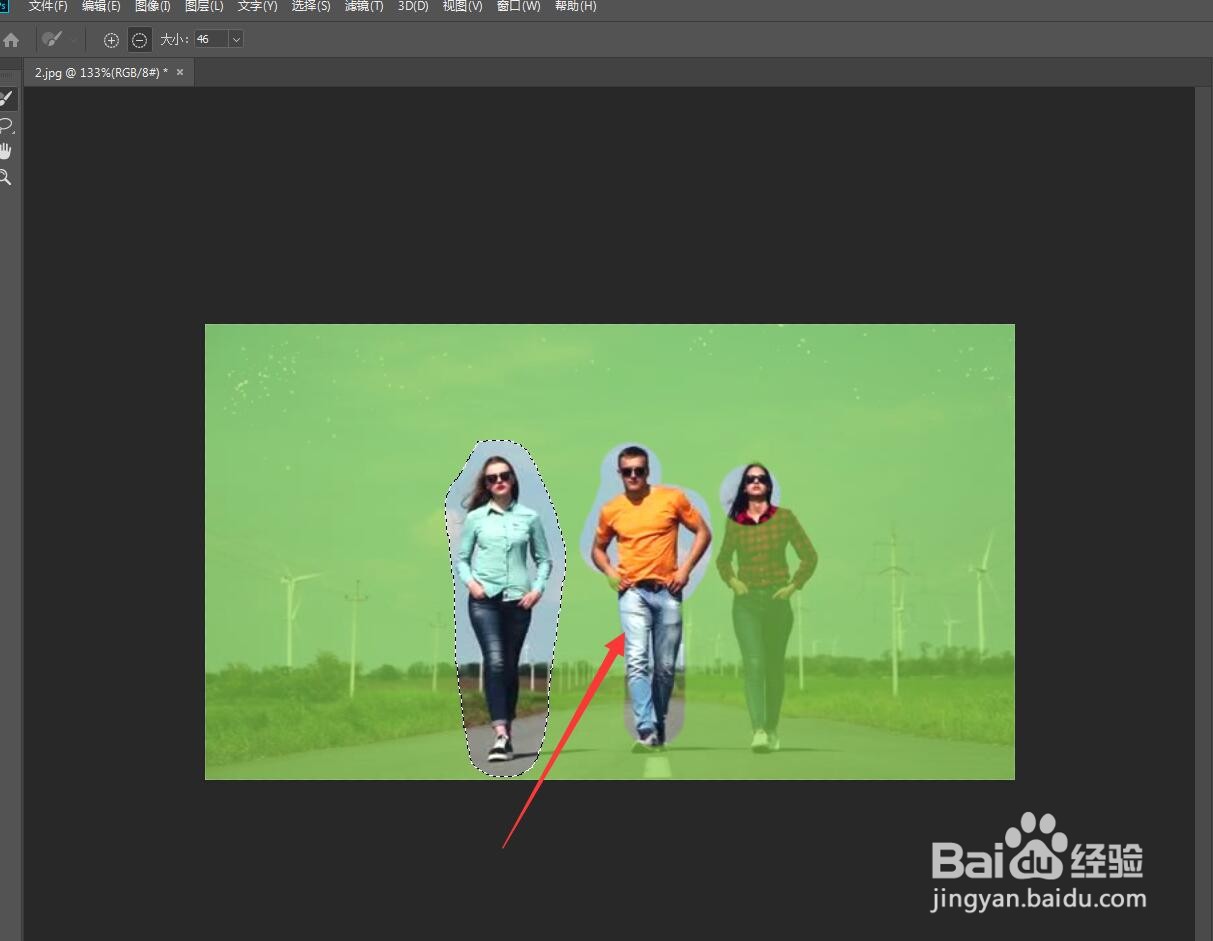
3、3.下面用另外一种方法,点击编辑——内容识别填充,会发现图片除了已经圈出的人之外会变成绿色;如图

PS怎么快速去除多余人物?

4、4.直接涂抹掉不被识别的两个人物;如图

PS怎么快速去除多余人物?

5、5.涂抹掉两个人之后我们会在右侧的预览区域看到效果,点击确定;如图

PS怎么快速去除多余人物?

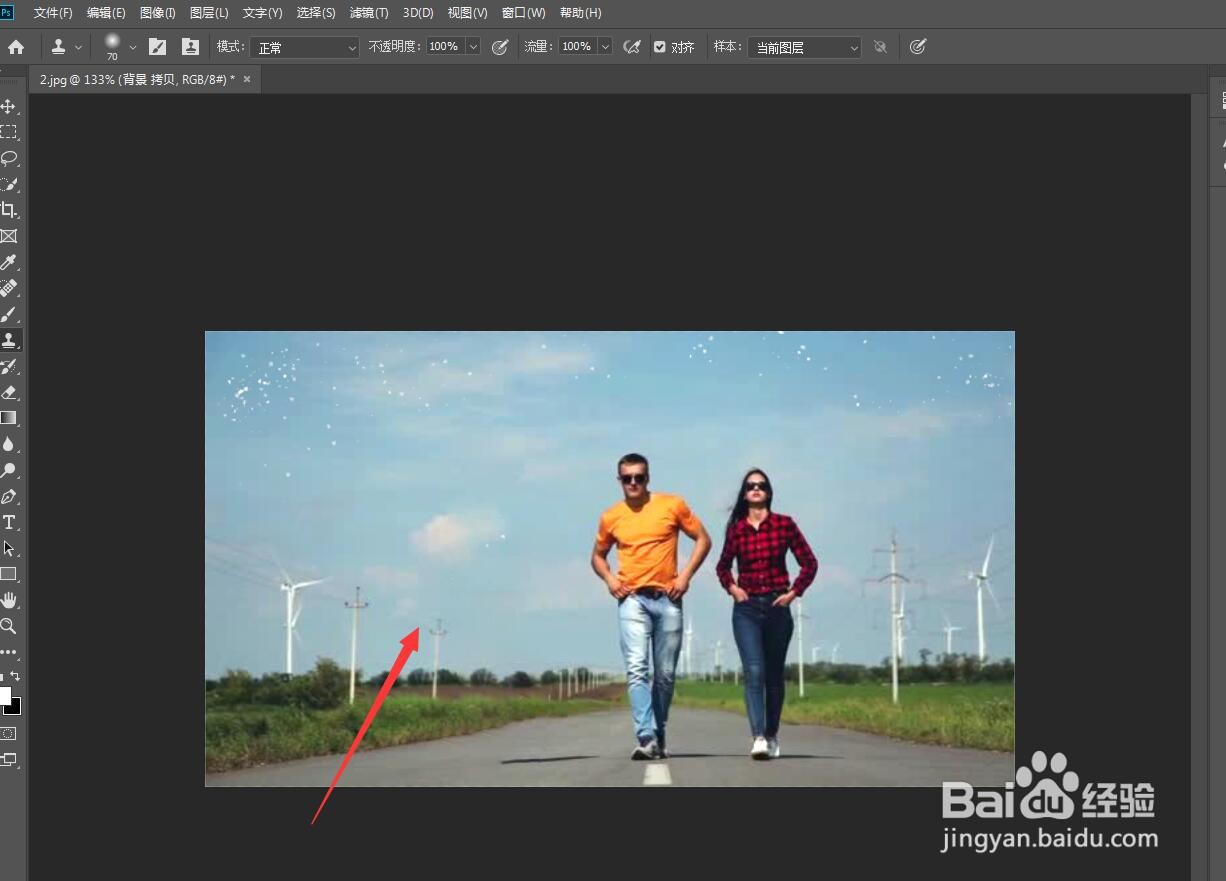
6、6.点击确定之后,会发现图片中的人物已经完完全全的被P掉了,而且很真实;如图
PS怎么快速去除多余人物?

  • ps怎么给照片添加光束
  • PS如何快速给产品加内发光效果
  • 如何在PS中的图片截取喜欢的部分保存成PSD格式
  • ps怎样快速抠图大树
  • ps怎么减去多余的选区
  • 热门搜索
    母亲节手抄报图片 环保手抄报内容大全 手抄报装饰小图案 防震减灾手抄报资料 教师节手抄报内容文字 教师节手抄报图片 动物手抄报 六一儿童节手抄报图片 民族文化手抄报 肺炎手抄报