Excel中如何快速转换字母和数字大小写?

 时间:2026-04-22 07:19:34

1、小写全部转换成大写:Upper函数

方法:在目标单元格输入公式:=UPPER(C3),双击填充柄完成整列填充公式,演示如下图:

Excel中如何快速转换字母和数字大小写?

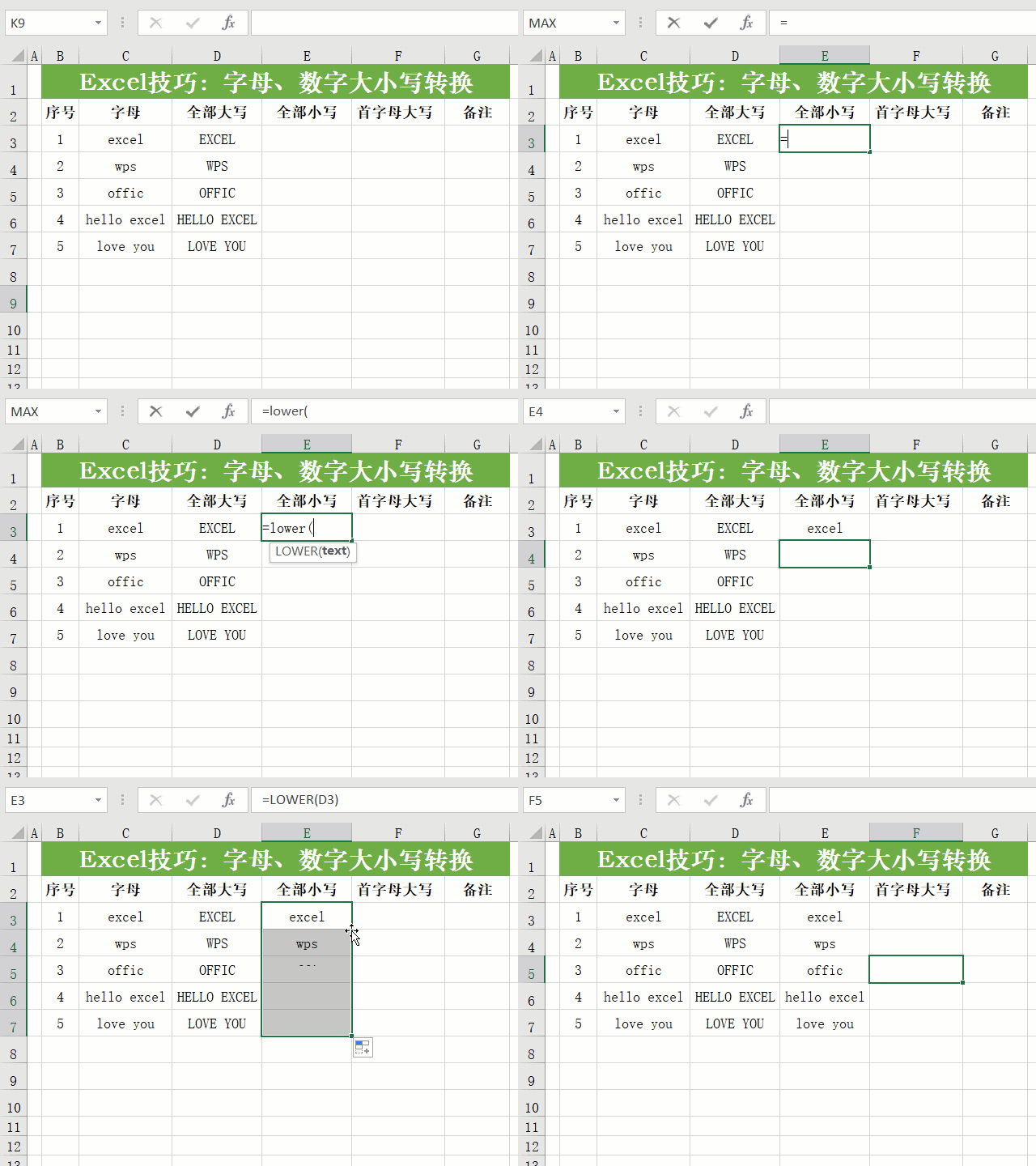
2、大写全部转换成小写:Lower函数

方法:在目标单元格输入公式:=LOWER(D3),双击填充柄完成整列填充公式,演示如下图:
Excel中如何快速转换字母和数字大小写?

3、首字母转换成大写:Proper函数

方法:在目标单元格输入公式:=PROPER(C3),双击填充柄完成整列填充公式,演示如下图:

Excel中如何快速转换字母和数字大小写?

1、中文读写转换:

方法:在目标单元格输入公式:=NUMBERSTRING(C3,1),双击填充柄完成整列填充公式,演示如下图:

Excel中如何快速转换字母和数字大小写?

2、中文大写转换:

方法:在目标单元格输入公式:=NUMBERSTRING(C3,2),双击填充柄完成整列填充公式,演示如下图:

Excel中如何快速转换字母和数字大小写?

3、中文小写转换

方法:在目标单元格输入公式:= NUMBERSTRING(C3,3),双击填充柄完成整列填充公式,演示如下图:

Excel中如何快速转换字母和数字大小写?

  • Excel中工作簿、工作表、单元格、行、列的区别
  • 函数row的用法
  • Excel 2016的透视表如何添加和删除字段
  • Excel中按分隔符拆分多行(借助power query)
  • 使用Excel中的自定义格式分别显示成箭头正负数
  • 热门搜索
    中秋节手抄报大全 美德少年手抄报内容 保护环境手抄报资料 数学手抄报四年级下册 端午节的手抄报 简单 平安校园手抄报内容 平安校园手抄报图片 讲文明懂礼貌的手抄报 名著阅读手抄报 手抄报插图简单又漂亮