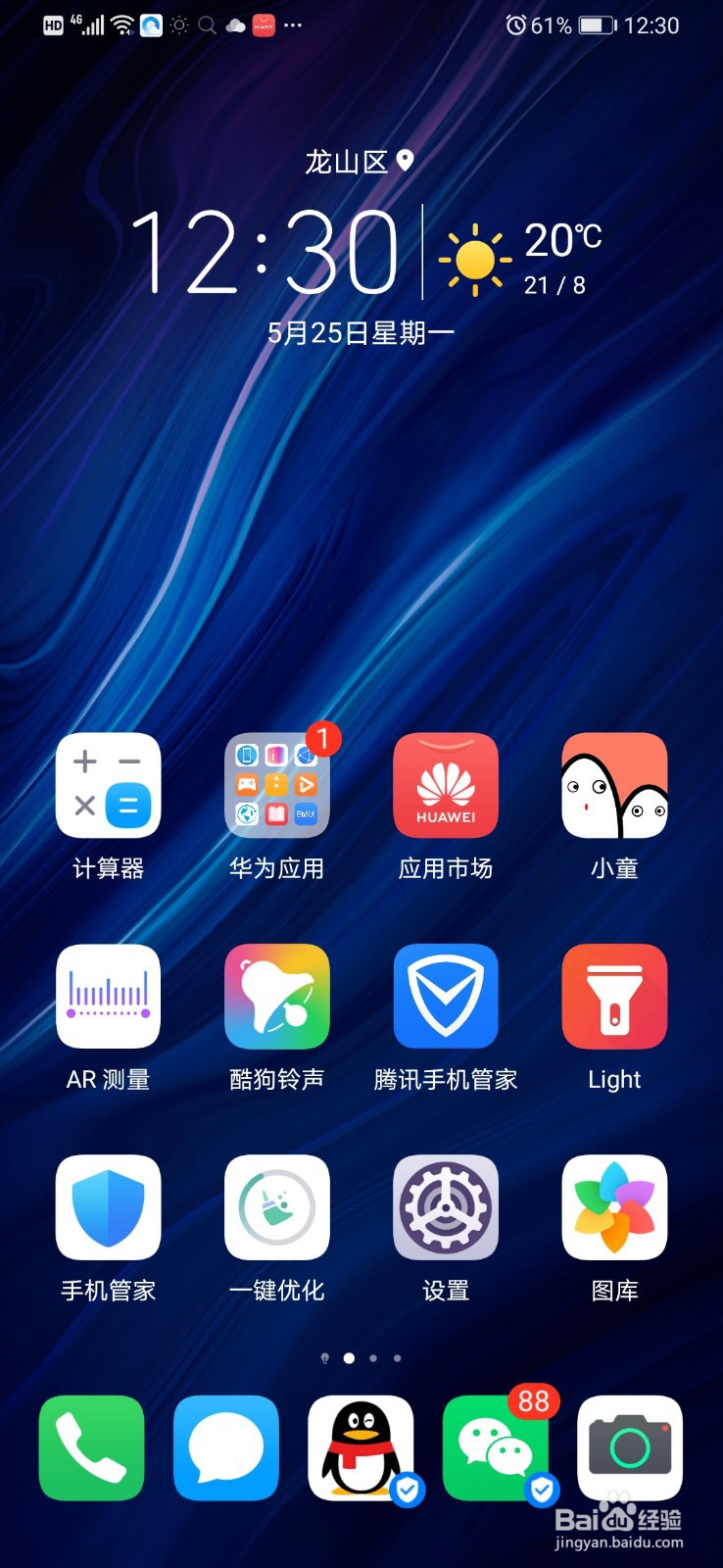
1、我们打开手机桌面,进入之后,直接点击设置。
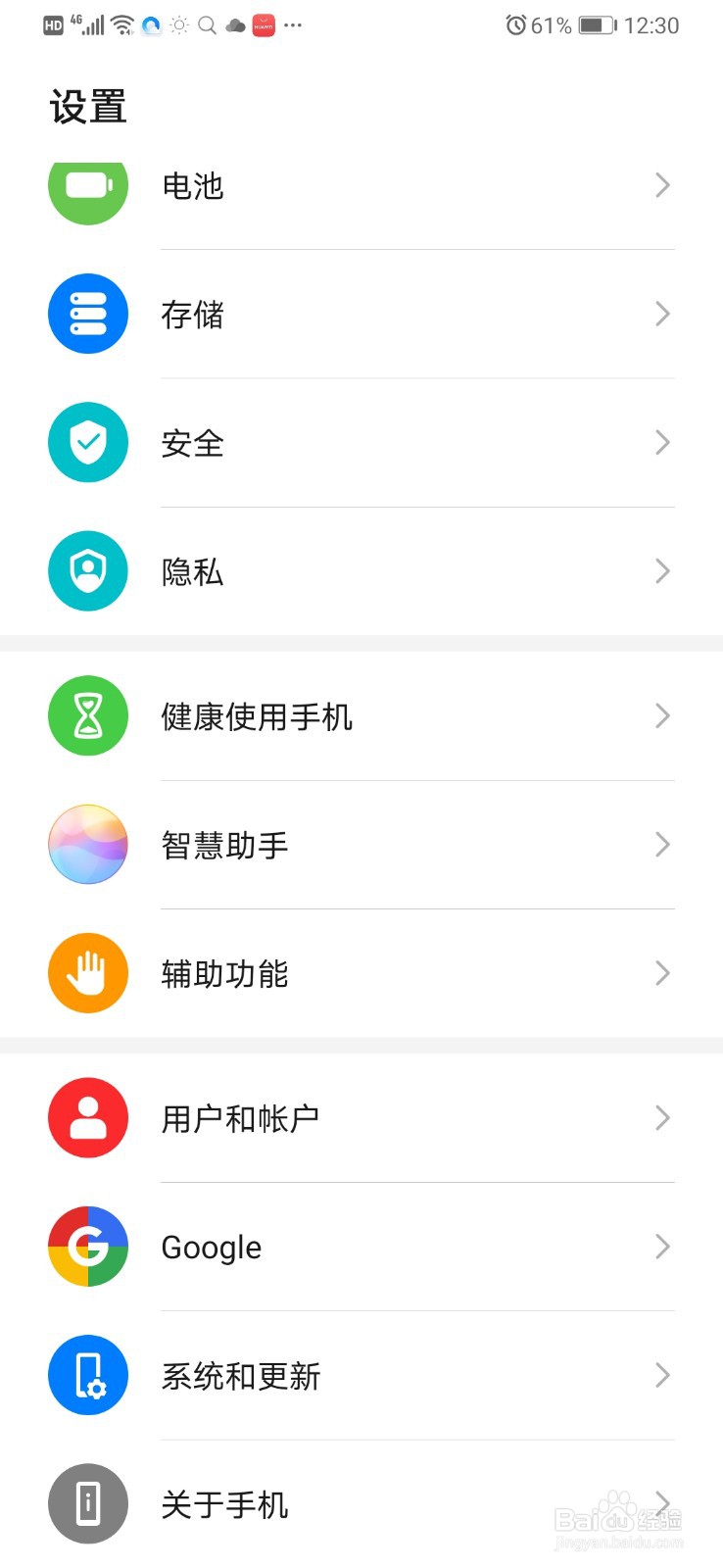
2、在我们的设置界面,一直向下滑动屏幕,选择其中的智慧助手。
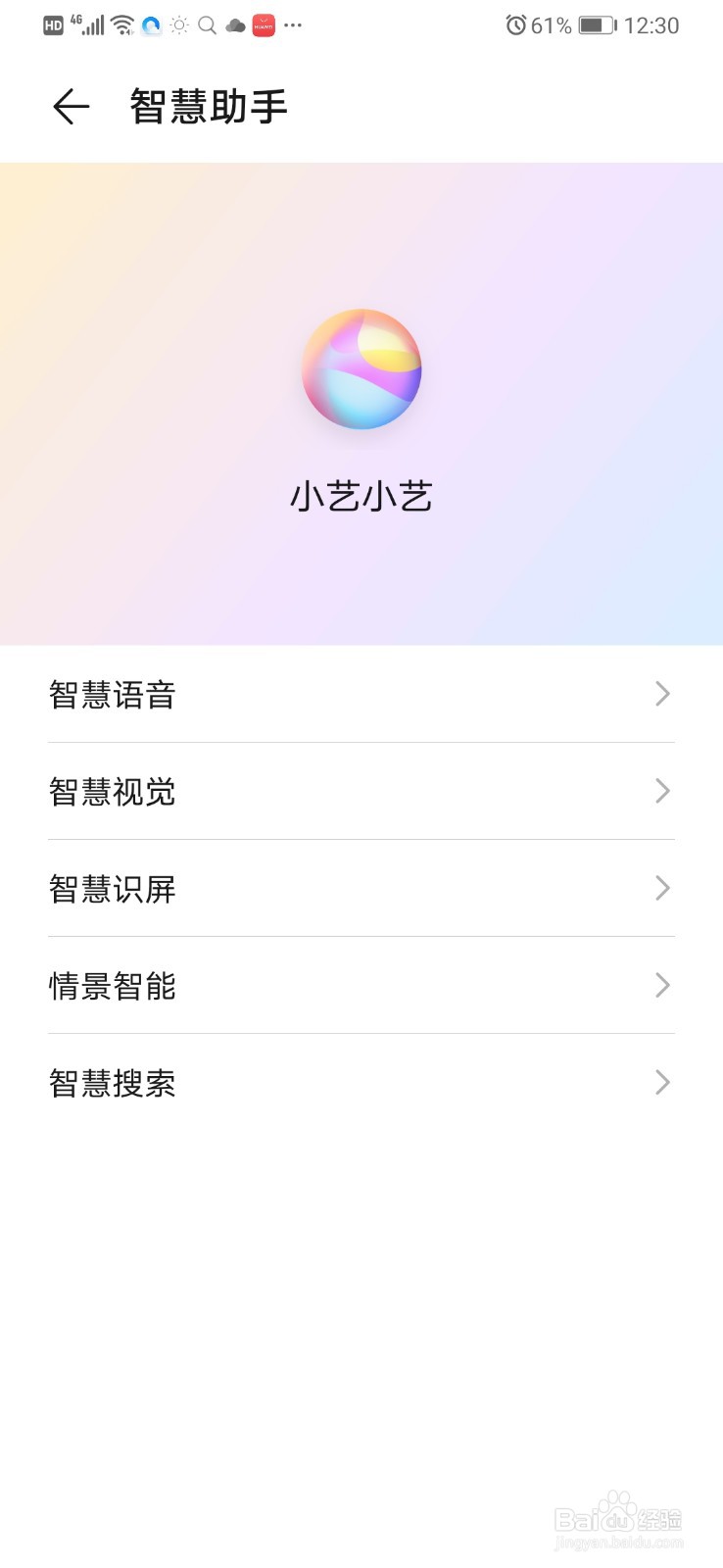
3、我们的华为智慧助手其实就是语音助手,我们需要开启。
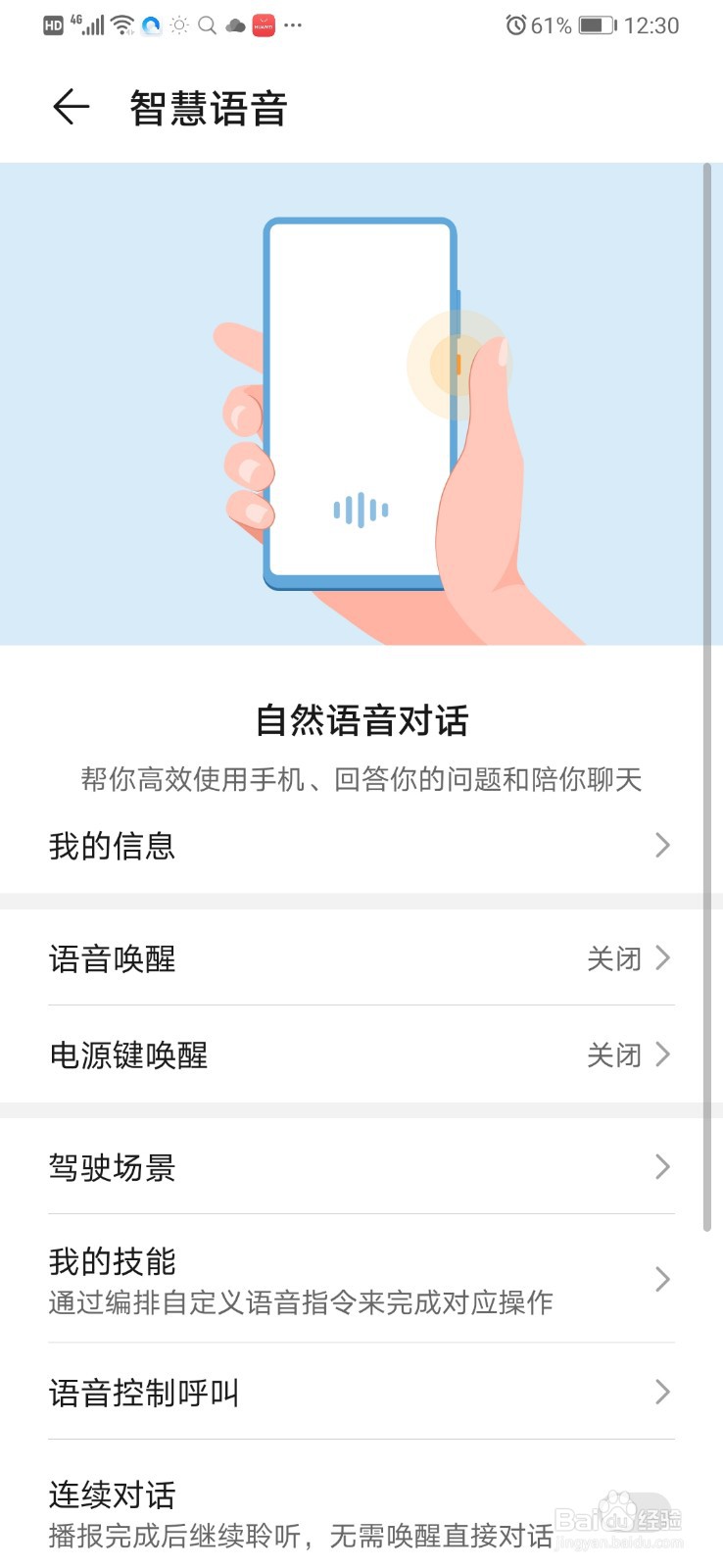
4、点击之后,将我们的开关打开。
5、我们直接点击下方的开启功能即可。
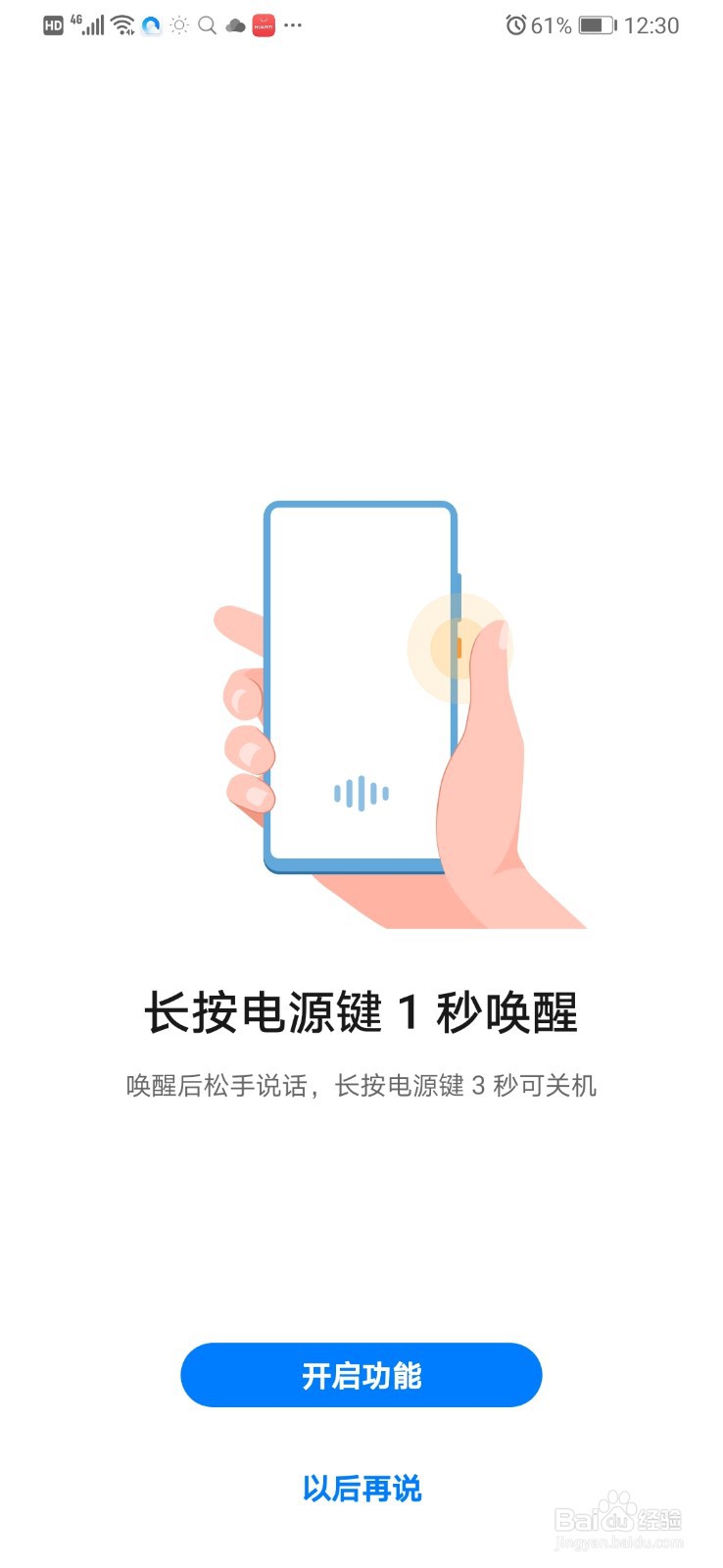
6、打开之后,有一个默认的设置,我们可以跳过以后再设置。

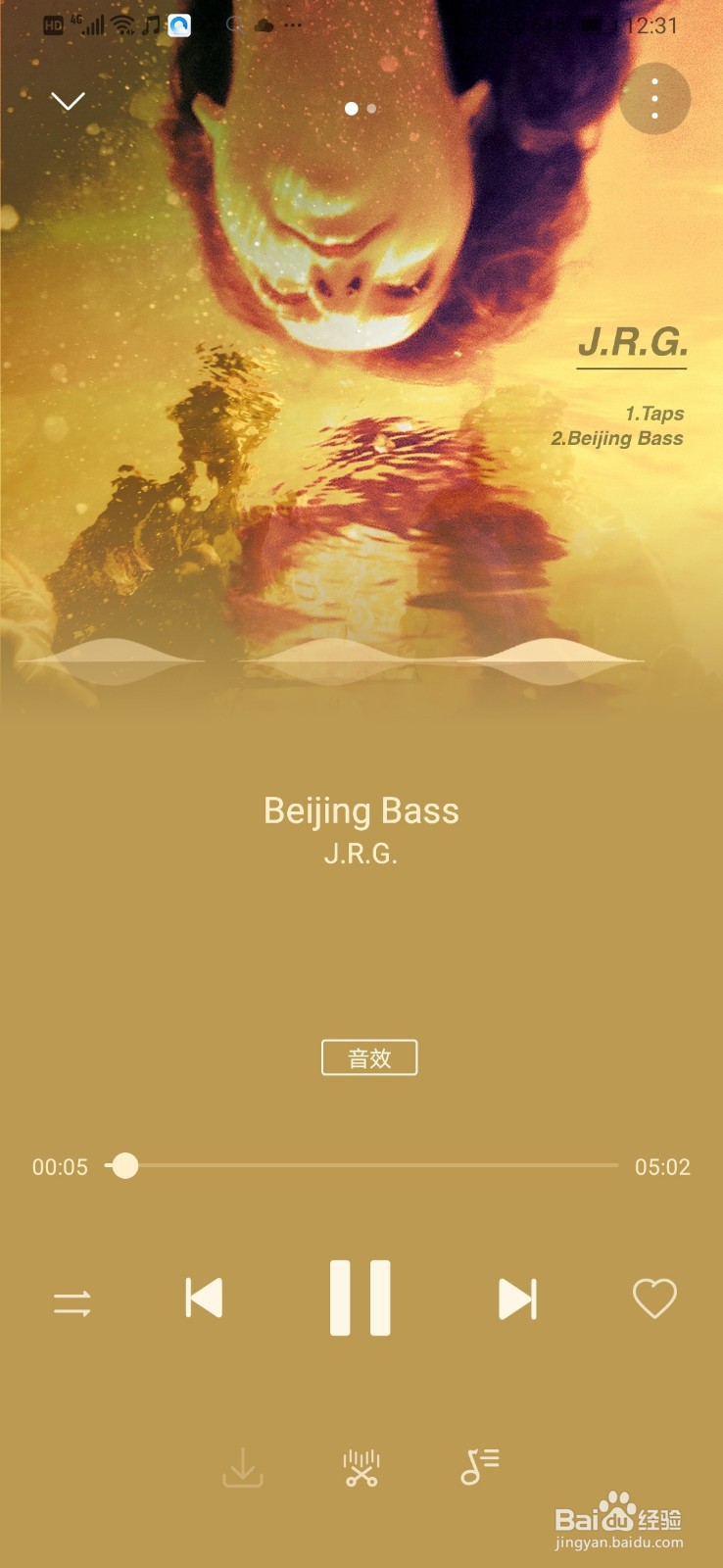
7、当设置完成之后,我们就可以启用我们的语音助手了。

8、比如说放音乐,就会自动给我们播放音乐了。
1、1.开启设置。
2.进入语音助手。
3.开启智慧助手即可。
时间:2026-04-21 20:58:31
1、我们打开手机桌面,进入之后,直接点击设置。
2、在我们的设置界面,一直向下滑动屏幕,选择其中的智慧助手。
3、我们的华为智慧助手其实就是语音助手,我们需要开启。
4、点击之后,将我们的开关打开。
5、我们直接点击下方的开启功能即可。
6、打开之后,有一个默认的设置,我们可以跳过以后再设置。
7、当设置完成之后,我们就可以启用我们的语音助手了。
8、比如说放音乐,就会自动给我们播放音乐了。
1、1.开启设置。
2.进入语音助手。
3.开启智慧助手即可。
