
Word文档如何插入过程流程图

 时间:2026-02-14 09:24:02

1、打开Word文档

Word文档如何插入过程流程图

2、点击“插入”菜单。

Word文档如何插入过程流程图

3、点击“形状”菜单。

Word文档如何插入过程流程图

4、点击“过程流程图”

Word文档如何插入过程流程图

5、插入过程流程图成功,选中插入对象,点击“格式”,并点击“形式样式”

Word文档如何插入过程流程图

6、点击“填充与线条”图标,修改对象样式。

Word文档如何插入过程流程图

7、点击“效果”图标,修改对象展示效果。

Word文档如何插入过程流程图

8、点击“大小与属性”图标,修改对象属性。

Word文档如何插入过程流程图

1、1、打开Word文档。

2、点击“插入”菜单。

3、点击“形状”菜单。

4、点击“过程流程图”。
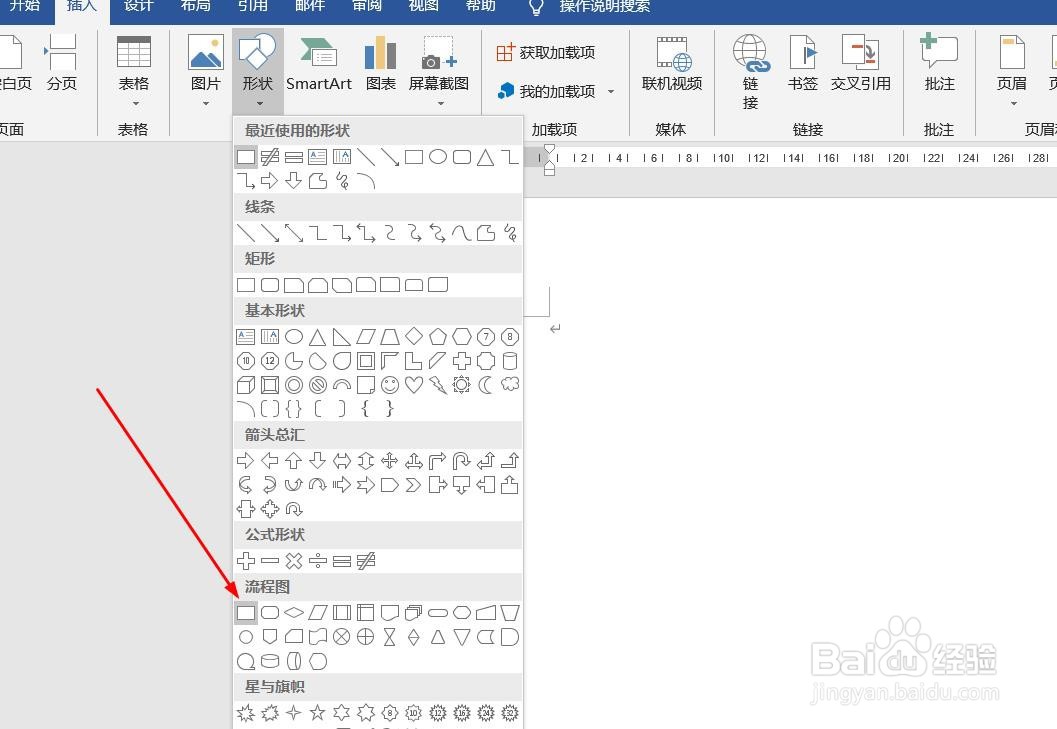
5、插入过程流程图成功,选中插入对象,点击“格式”,并点击“形式样式”。
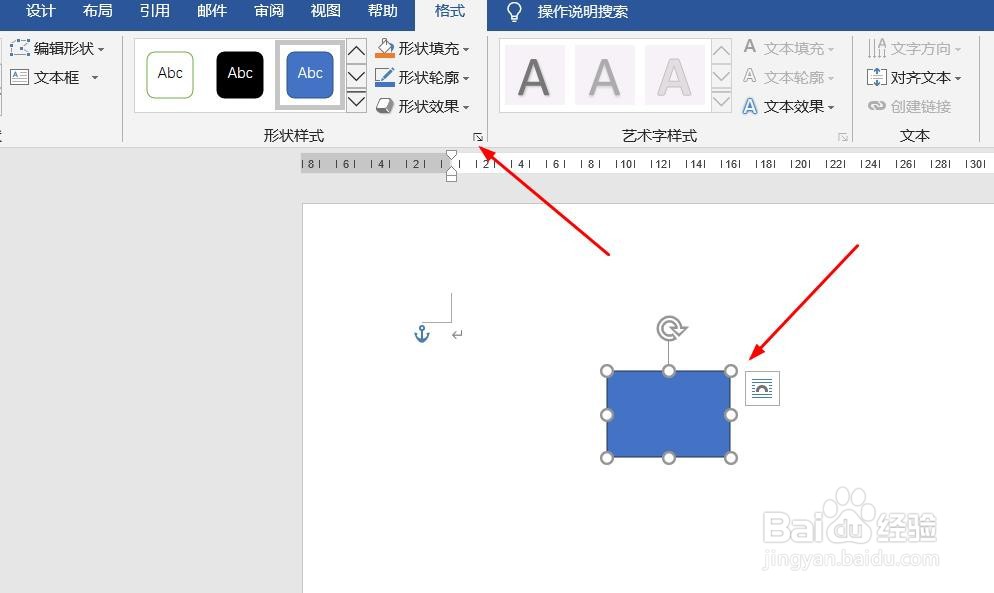
6、点击“填充与线条”图标,修改对象样式。

7、点击“效果”图标,修改对象展示效果。

8、点击“大小与属性”图标,修改对象属性。

  • Word软件如何画实验量杯图形?
  • MathType怎么输入环等于符号
  • 怎么用word2019画图?
  • Word中怎么修改折线图的颜色
  • word如何将多个图形设置成一个整体?
  • 热门搜索
    红五月手抄报 三爱手抄报内容 五一手抄报内容大全 小学生法律手抄报 儿童手抄报大全 国防教育手抄报资料 国庆小报手抄报 元旦手抄报的内容 金秋十月手抄报 节水节电节粮手抄报