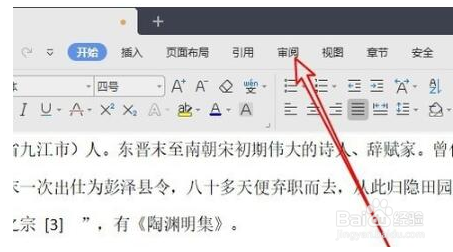
1、打开电脑,使用wps文字打开要校队的文档,进入文档主页后,点击上方菜单栏中的审阅选项
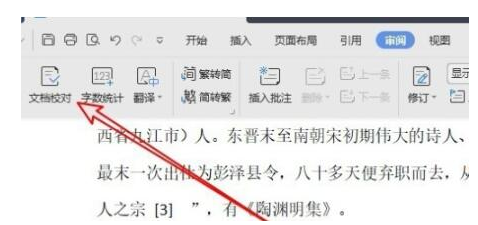
2、在二级菜单中选择文档校对按钮。
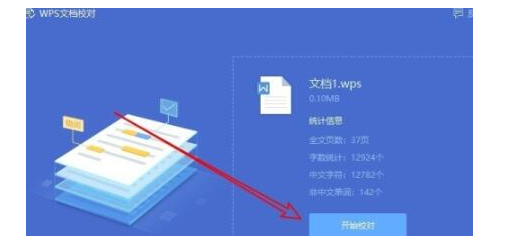
3、在弹出的wps文档校对页面中,点击右下方的开始校对按钮。
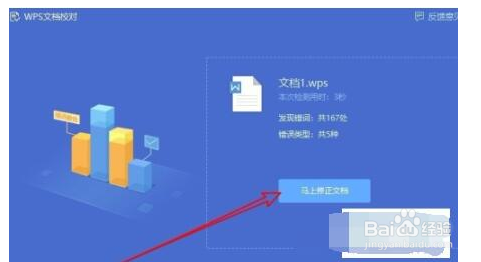
4、等待校对结束后,点击下方的马上修正文档按钮。
5、回到文档页面,错误的词语将高亮显示出来。
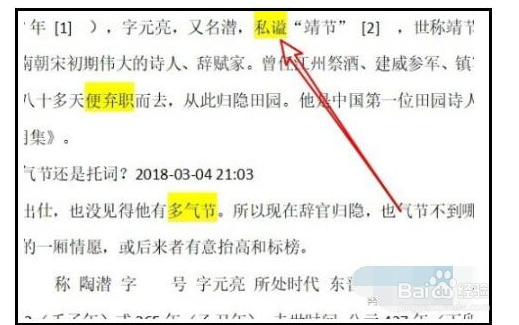
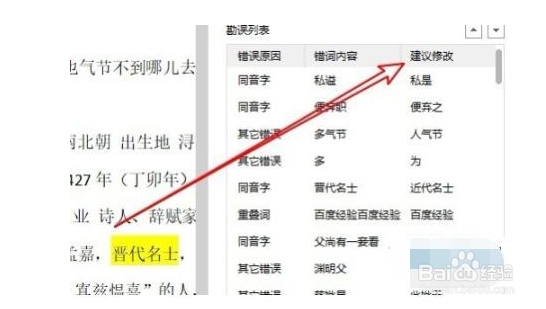
6、在右侧的页面中会显示错误的原因与内容,还会有建议修改的词语。
1、WPS2019如何使用校对功能
1、第一步,打开电脑,使用wps文字打开要校队的文档,进入文档主页后,点击上方菜单栏中的审阅选项。
2.第二步,在二级菜单中选择文档校对按钮。
3、第三步,在弹出的wps文档校对页面中,点击右下方的开始校对按钮。
4、第四步,等待校对结束后,点击下方的马上修正文档按钮。
5、第五步,回到文档页面,错误的词语将高亮显示出来。
6、第六步,在右侧的页面中会显示错误的原因与内容,还会有建议修改的词语。
