1、打开PPT,新建一个空白图层
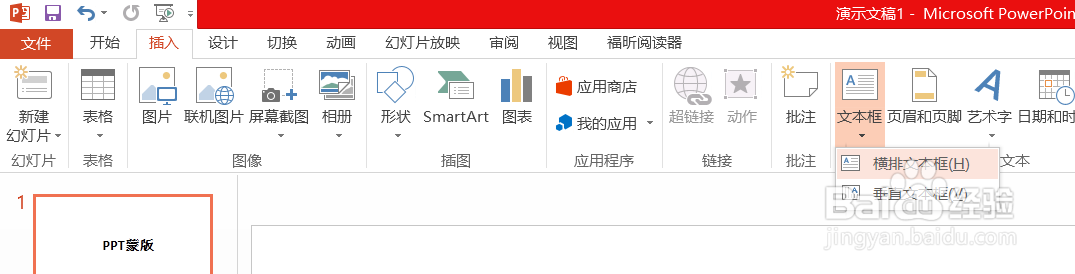
2、选择插入-文本框-输入文字
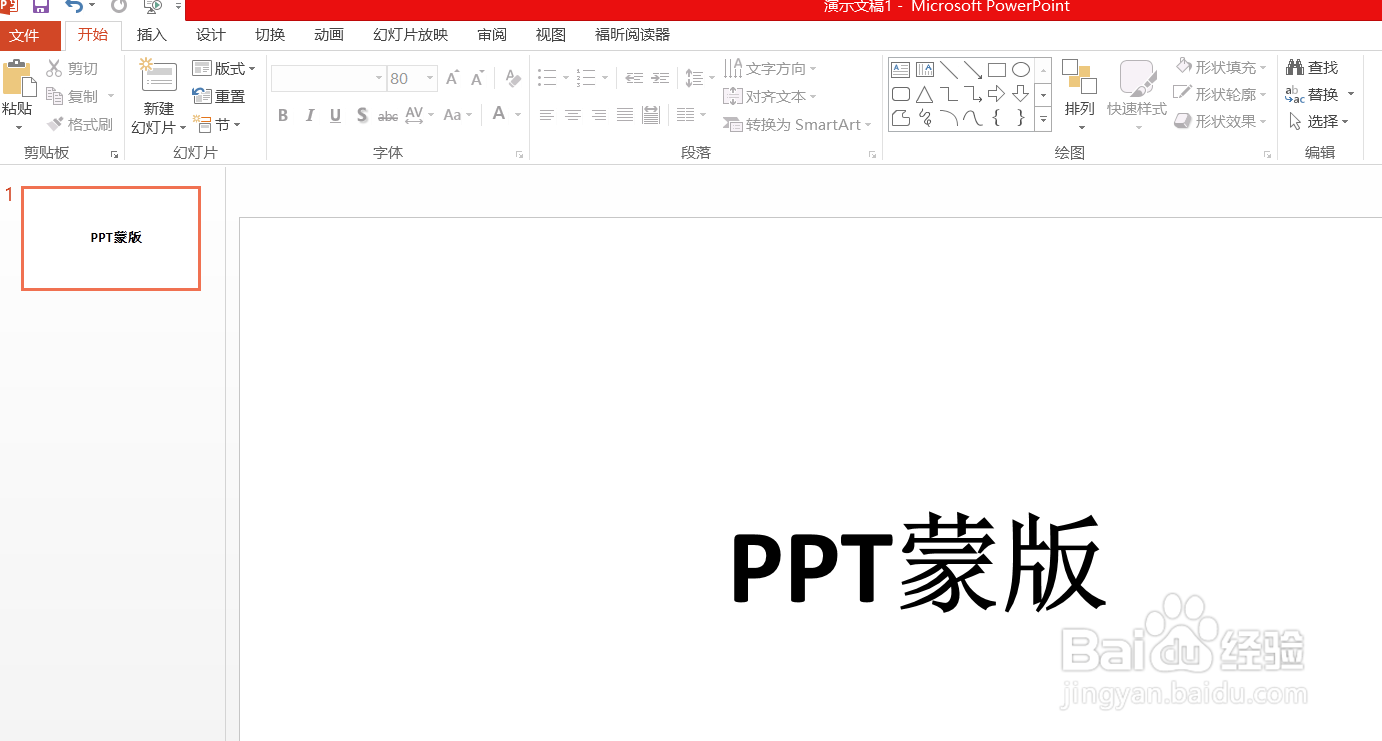
3、选择格式-文本填充
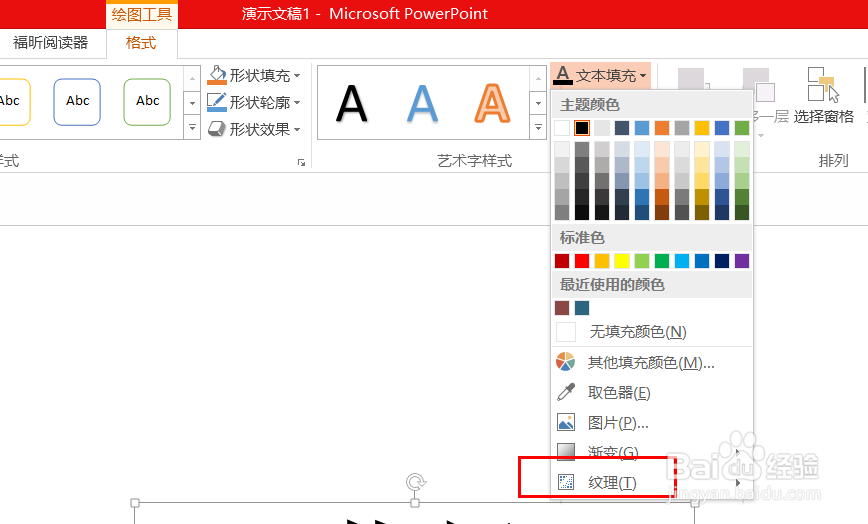
4、选择文填充下拉的纹理填充-其他纹理
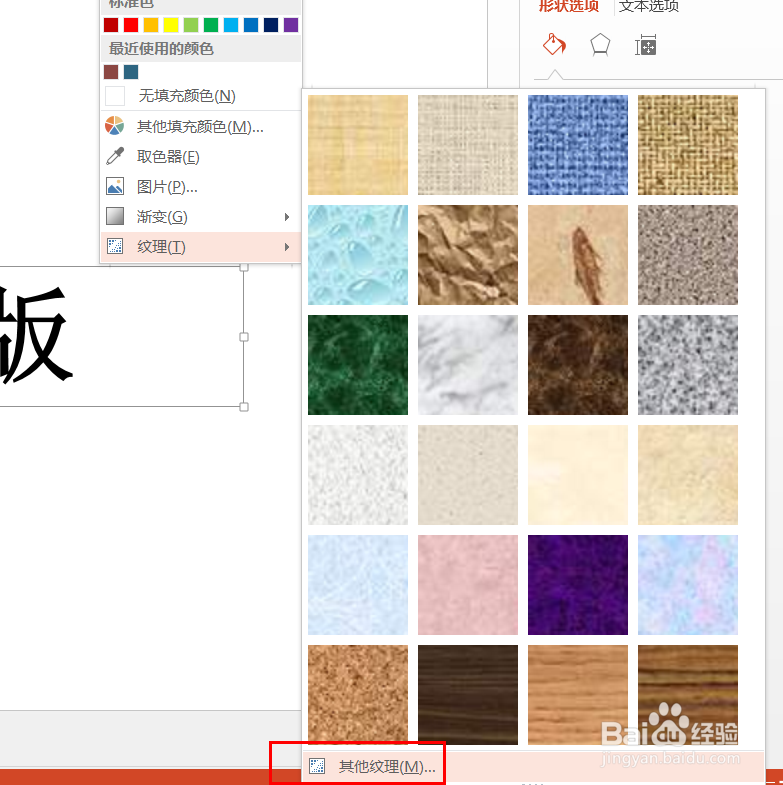
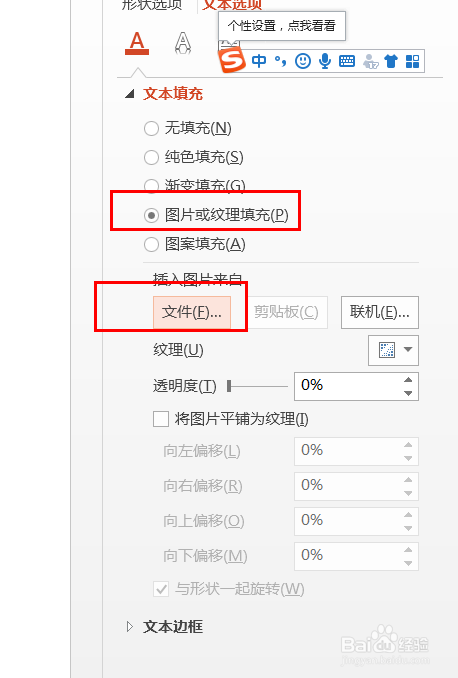
5、在跳出的选项栏中选择填充图片,打击文件,然后选择准备好的图片导入
6、导入完成后就可以得到这样的一个好看文字效果啦

时间:2026-04-25 07:24:45
1、打开PPT,新建一个空白图层
2、选择插入-文本框-输入文字
3、选择格式-文本填充
4、选择文填充下拉的纹理填充-其他纹理
5、在跳出的选项栏中选择填充图片,打击文件,然后选择准备好的图片导入
6、导入完成后就可以得到这样的一个好看文字效果啦
