PS压缩图片的占用空间

 时间:2025-01-04 16:33:48

1、1:同一张图片,保存时不同的设置,图片的占用空间大小是不同的;

2、2:新建文件,大小1024*768,黑底;如图所示:

PS压缩图片的占用空间

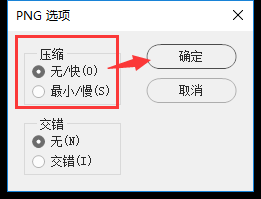
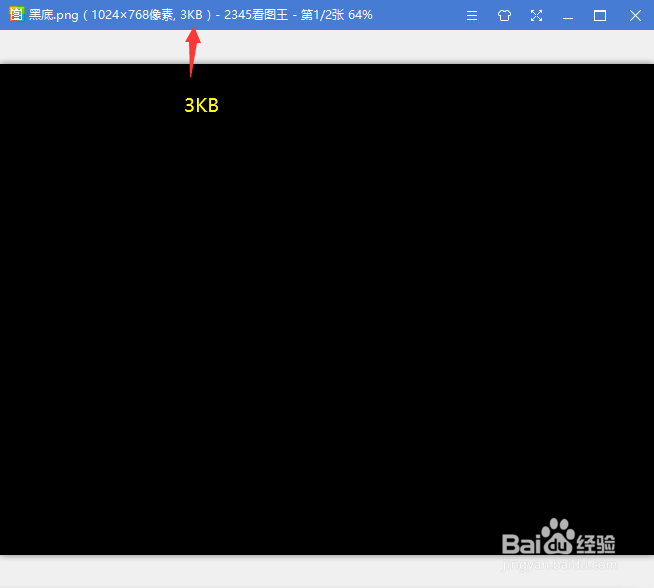
3、3:按“Ctrl+Shift+S”键保存PNG格式的图片;(1)双击打开图片,查看图片占用空间对比;如图所示:

PS压缩图片的占用空间PS压缩图片的占用空间PS压缩图片的占用空间PS压缩图片的占用空间

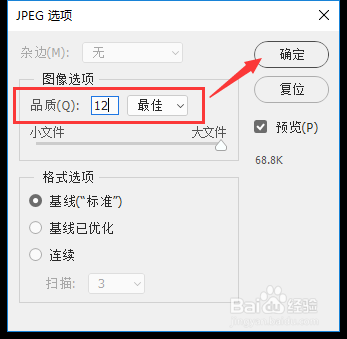
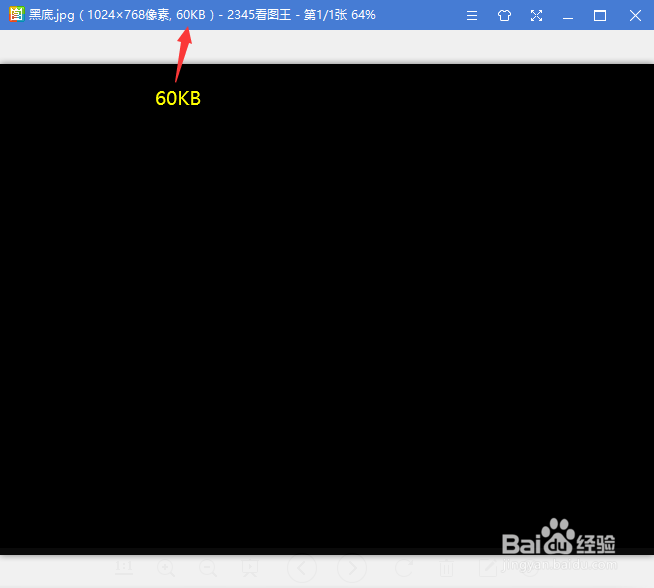
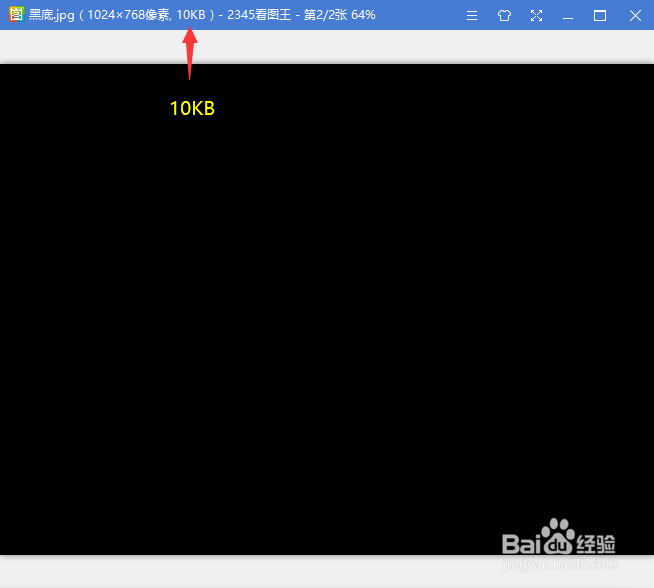
4、4:按“Ctrl+Shift+S”键保存JPEG格式的图片;(1)双击打开图片,查看图片占用空间对比;如图所示:

PS压缩图片的占用空间PS压缩图片的占用空间PS压缩图片的占用空间PS压缩图片的占用空间

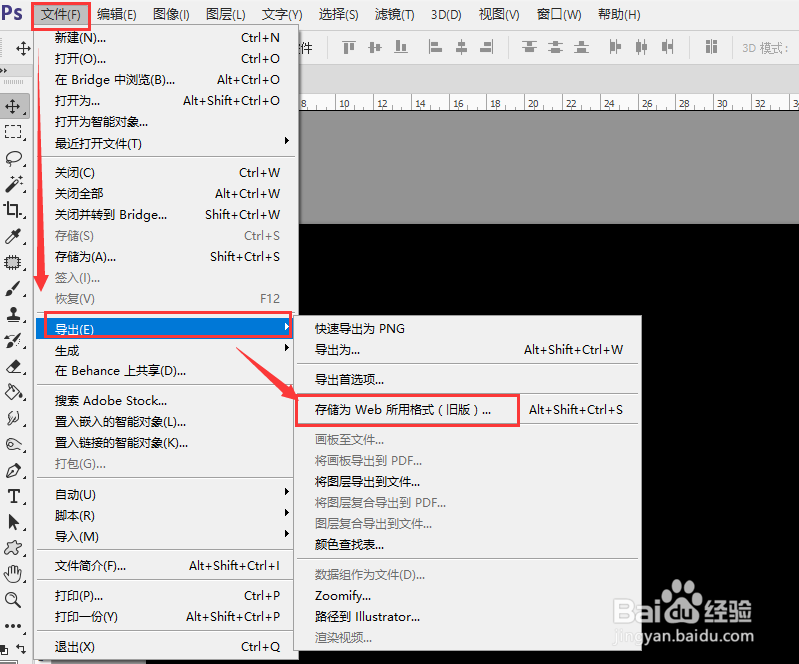
5、5:点击使用“文件——导出——存储为Web所用格式(旧版)...”;(1)打开编辑界面后,设置保存格式,点击“存储”,设置好保存路径,点击保存即可;如图所示:

PS压缩图片的占用空间PS压缩图片的占用空间

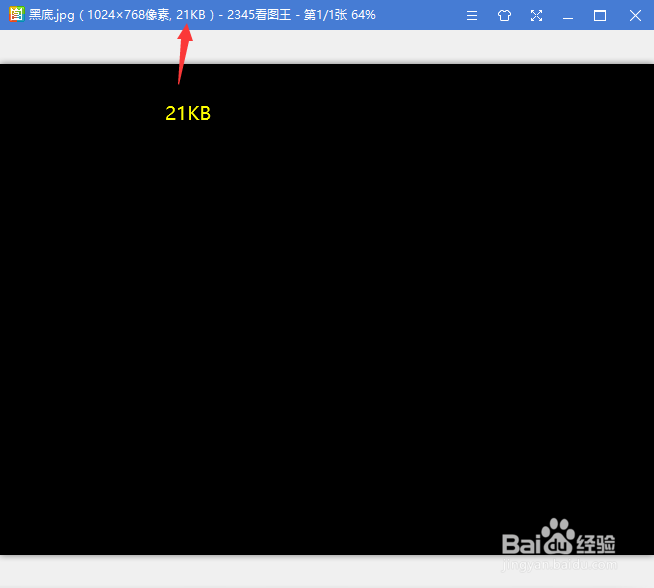
6、6:双击打开图片,可以看到图片的占用空间已经被压缩了;如图所示:

PS压缩图片的占用空间PS压缩图片的占用空间
  • PS中的选区反选该如何操作?
  • ps如何给物品调亮与换底
  • ps颜色模式怎么设置
  • ps打不开图片怎么回事
  • ps如何设置快捷键
  • 热门搜索
    关于过年的手抄报 一二年级感恩手抄报 依依惜别手抄报 尊老敬老的手抄报 重阳节手抄报简单易画 民俗手抄报 少年强则国强手抄报 重阳节手抄报图片大全 爱国卫生月手抄报 关于妇女节的手抄报