word 2010常用命令添加到快速访问工具栏

 时间:2026-02-15 01:09:14

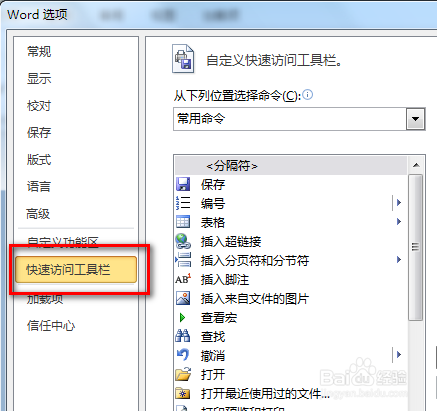
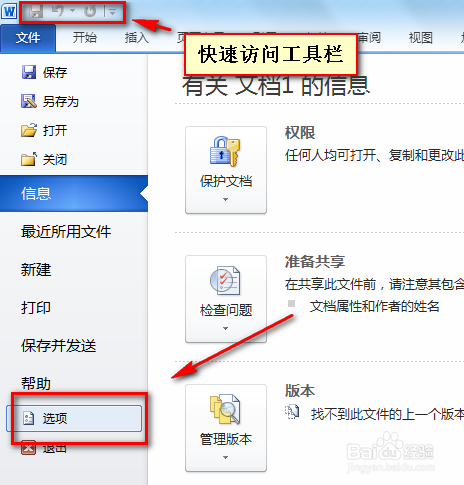
1、打开word2010,单击“文件”标签,选择下面的“选项”命令

注:快速访问工具栏就在软件左上角,和保存,撤销按钮等在一起
word 2010常用命令添加到快速访问工具栏

2、在word选项卡中选择“快速访问工具栏”面板

word 2010常用命令添加到快速访问工具栏

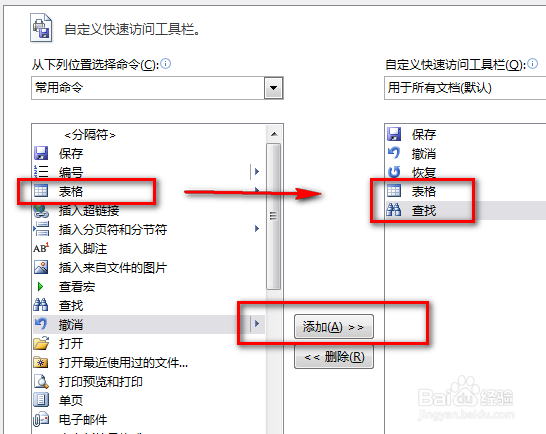
3、这里可以选择常用的命令按钮,选择好后点击 添加 到右侧的列表框中

word 2010常用命令添加到快速访问工具栏

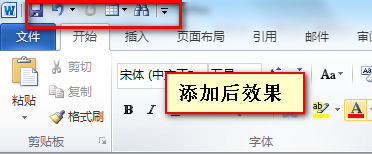
4、确定之后我们在左上角可以看到效果,这样我们以后常用的命令可以直接点击上方就可以了,不用再找了,是不是很方便呢?
word 2010常用命令添加到快速访问工具栏

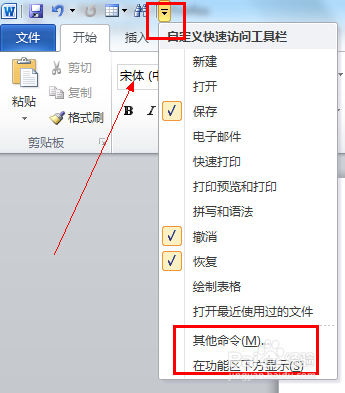
1、除了上面的方法添加外,我们还可以使用快捷方法,在快速访问工具栏的右侧有个下拉箭头,点击
word 2010常用命令添加到快速访问工具栏

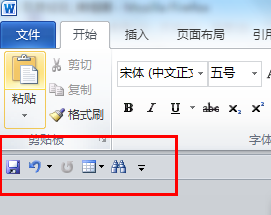
2、在下拉菜单中有几个常用的命令可以供我们选择添加,如果想要继续添加可以选择下方的 其他命令,另外点击下方的 在功能区下方显示 还可以将工具栏放在下方,如图
word 2010常用命令添加到快速访问工具栏

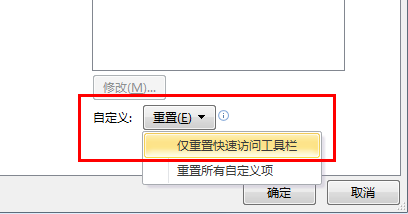
1、如果大家想要恢复到原来的样子,取消添加的命令。还是点击 word选项快速访问工具栏,找到下方的 重置 按钮,这样就恢复到原来的样子了。

word 2010常用命令添加到快速访问工具栏

  • 升降平台安全问题
  • 把常用字体放到Word工具栏
  • word2003纸张设置与页边距设置
  • 冬季老人晒太阳的好处
  • 北京传统小吃豌豆黄
  • 热门搜索
    教师节英语手抄报内容 防电手抄报 向国旗敬礼手抄报内容 二年级国庆节手抄报 孝德手抄报 人防手抄报 手抄报花 推广普通话手抄报资料 中国传统手抄报 法制在我心中手抄报