1、首先打开access文档。
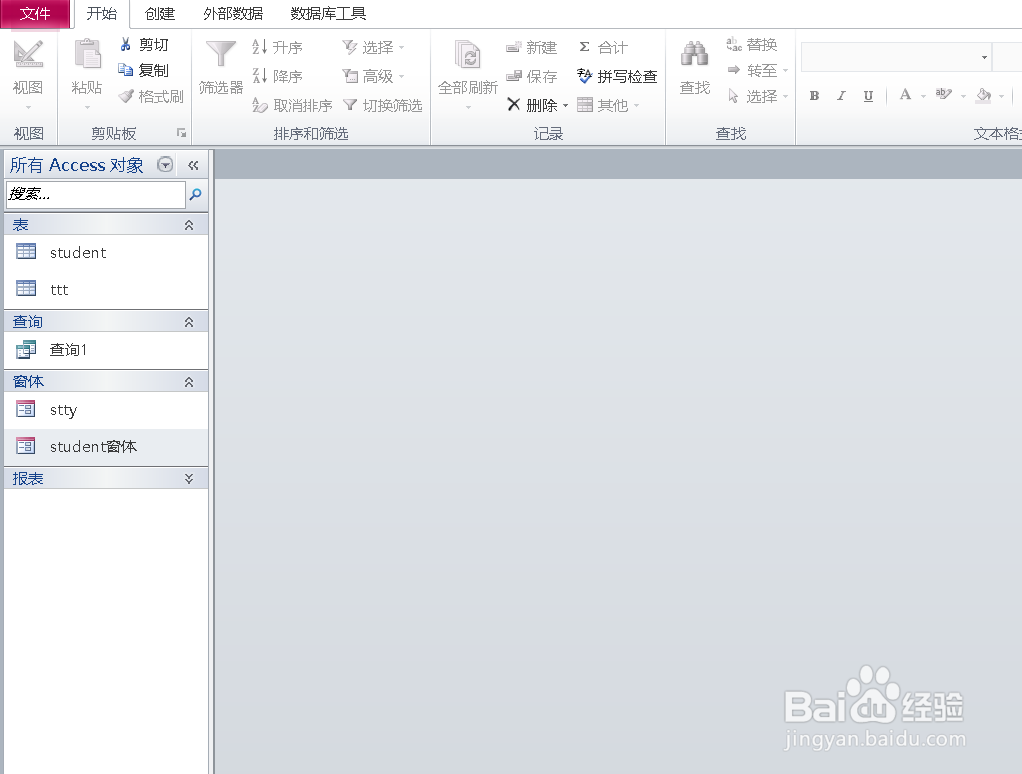
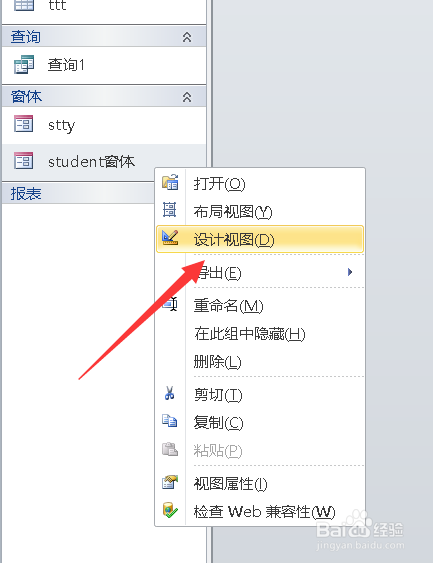
2、右击鼠标,选择下拉列表中的【设计视图】。
3、右击窗体左上角的黑色方块按钮。

4、在下拉列表中选择最后一个选项【属性】。

5、打开属性表对话框后,点击【其他】选项。

6、点击快捷菜单右侧的下拉按钮。
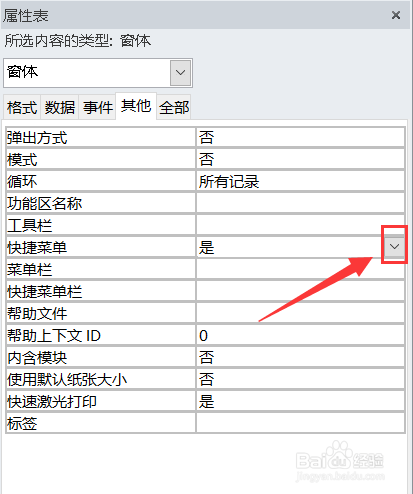
7、选择【是】然后点击右上角的【x】关闭。

时间:2026-04-23 04:23:42
1、首先打开access文档。
2、右击鼠标,选择下拉列表中的【设计视图】。
3、右击窗体左上角的黑色方块按钮。
4、在下拉列表中选择最后一个选项【属性】。
5、打开属性表对话框后,点击【其他】选项。
6、点击快捷菜单右侧的下拉按钮。
7、选择【是】然后点击右上角的【x】关闭。
