Win10如何解决桌面图标变成PDF文件图标问题

 时间:2026-05-08 22:29:40

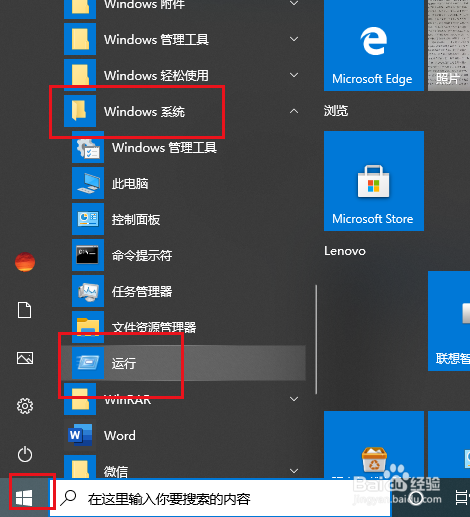
1、打开开始菜单,点击windows系统,运行。
Win10如何解决桌面图标变成PDF文件图标问题

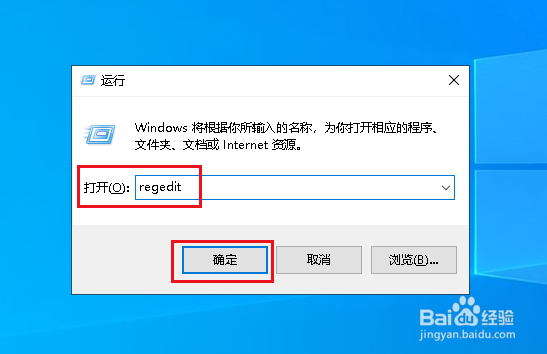
2、弹出对话框,输入regedit,确定。

Win10如何解决桌面图标变成PDF文件图标问题

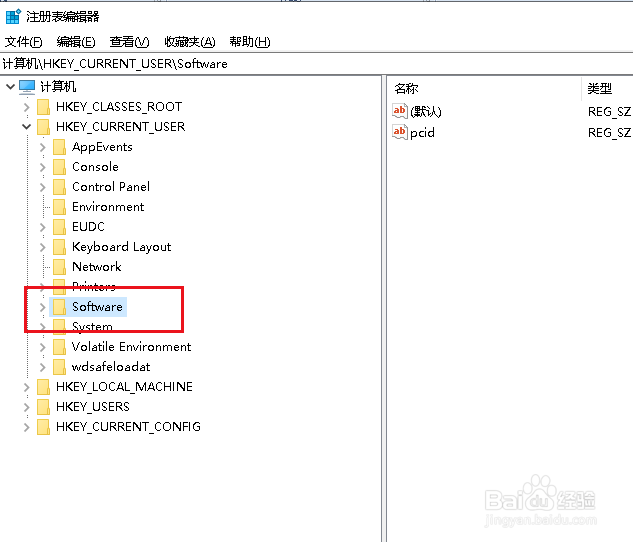
3、弹出对话框,打开HKEY_CURRENT_USER。

Win10如何解决桌面图标变成PDF文件图标问题

4、打开SOFTWARE。

Win10如何解决桌面图标变成PDF文件图标问题

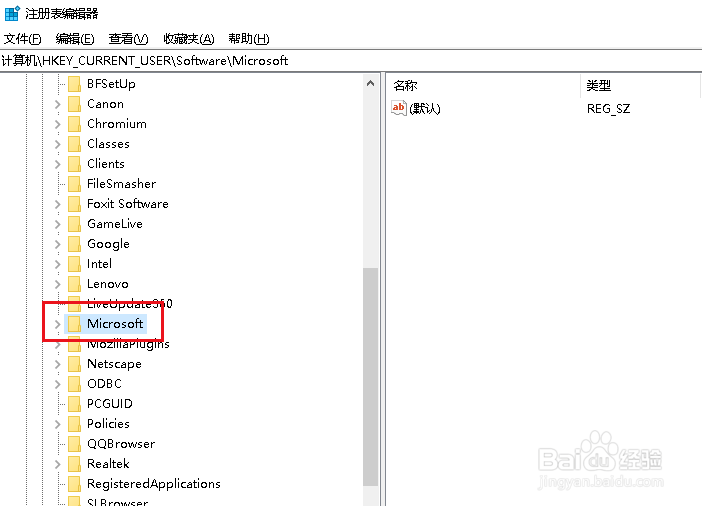
5、打开MICROSOFT。

Win10如何解决桌面图标变成PDF文件图标问题

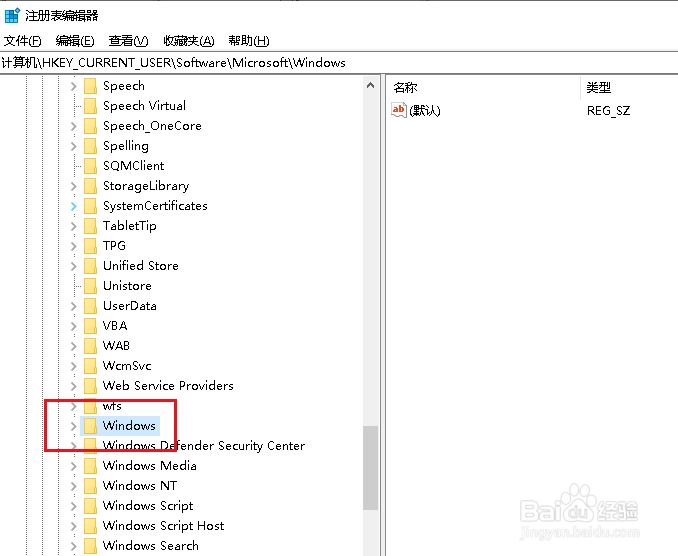
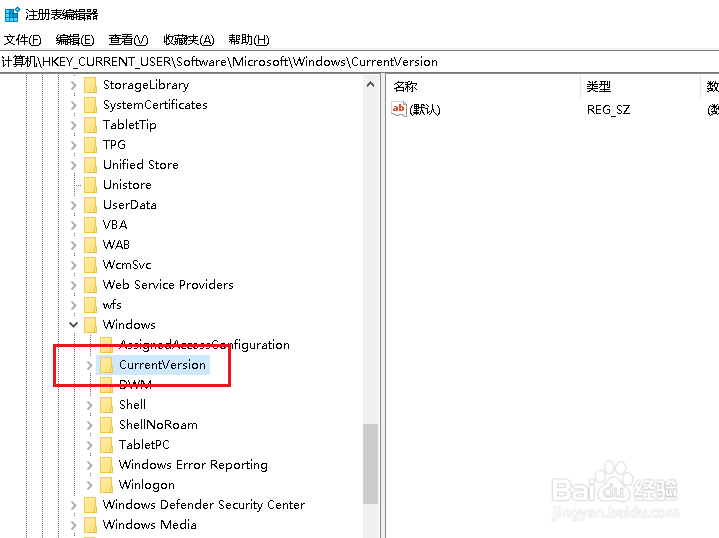
6、打开WINDOWS。

Win10如何解决桌面图标变成PDF文件图标问题

7、打开currentversion。

Win10如何解决桌面图标变成PDF文件图标问题

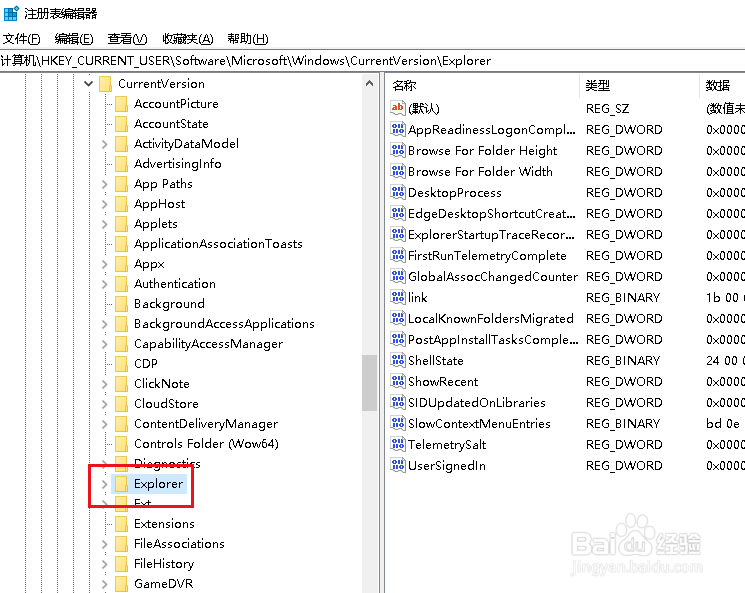
8、打开Explorer。

Win10如何解决桌面图标变成PDF文件图标问题

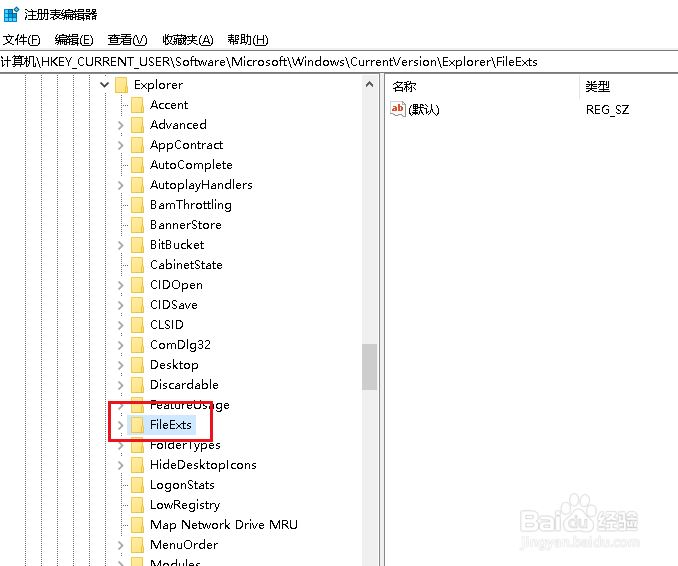
9、打开FileExts。

Win10如何解决桌面图标变成PDF文件图标问题

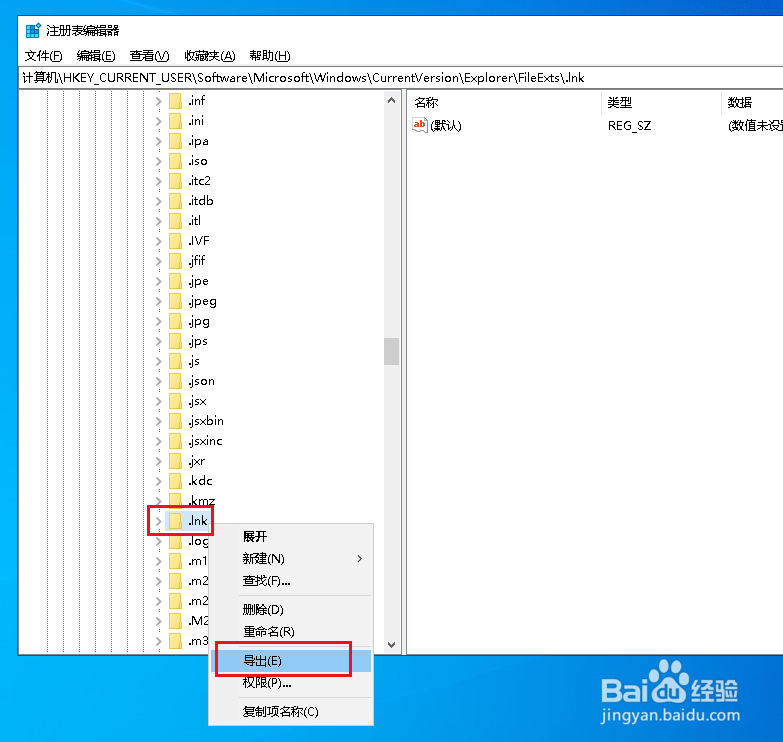
10、在.ink上右击,点击导出,备注注册表,以防出错。

Win10如何解决桌面图标变成PDF文件图标问题

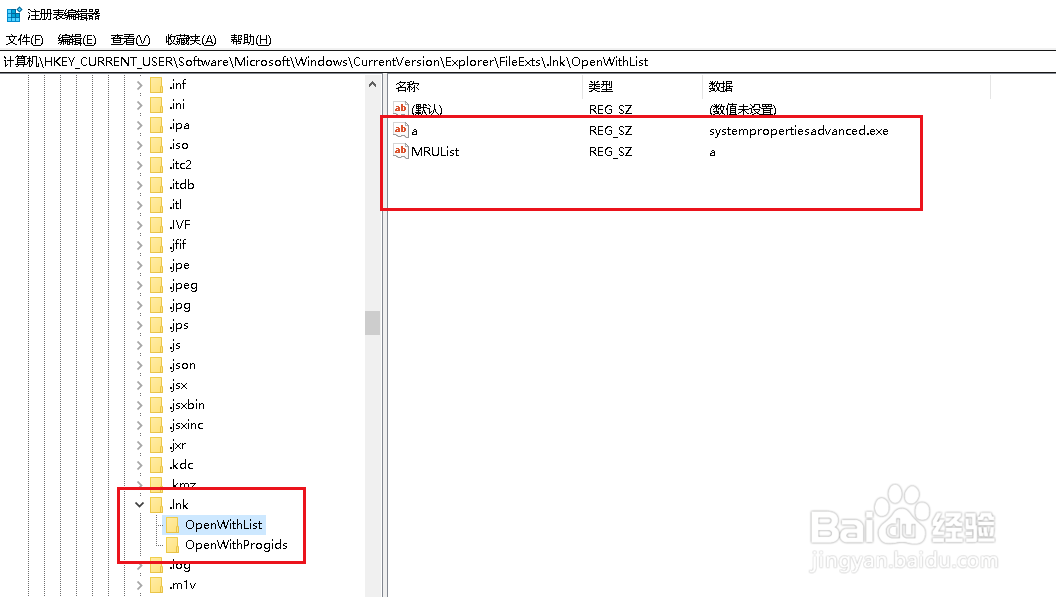
11、在打开.lnk,将openwithlist 和 openwithprogids里的除默认以外的内容全部删除,关闭对话框,问题解决。
Win10如何解决桌面图标变成PDF文件图标问题

  • 制作两个注册表文件,灵活控制U盘使用
  • Fluke NTS2-PRO产品操作手册Nettool2
  • 使用UltraISO(软碟通)制作U盘启动盘完整教程
  • 车载导航如何连接ipod
  • 花生壳域名不在线?
  • 热门搜索
    爱祖国手抄报内容简短 清明手抄报图片 弟子规手抄报 手抄报春节 童话手抄报 科技创新手抄报 长城手抄报 感恩老师的手抄报 扫黄打非手抄报 关于足球的手抄报