小丸工具箱如何封装视频为mkv格式?

 时间:2026-02-15 03:25:28

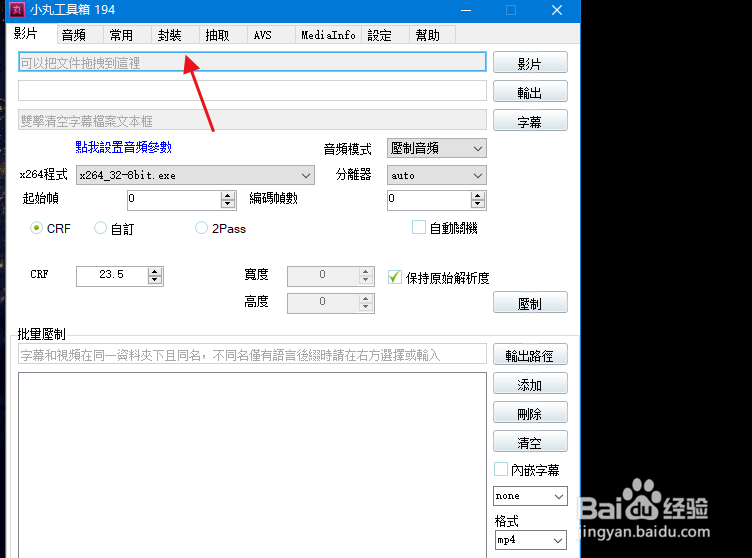
1、打开小丸工具箱后,点击上方菜单栏中的封装。
小丸工具箱如何封装视频为mkv格式?

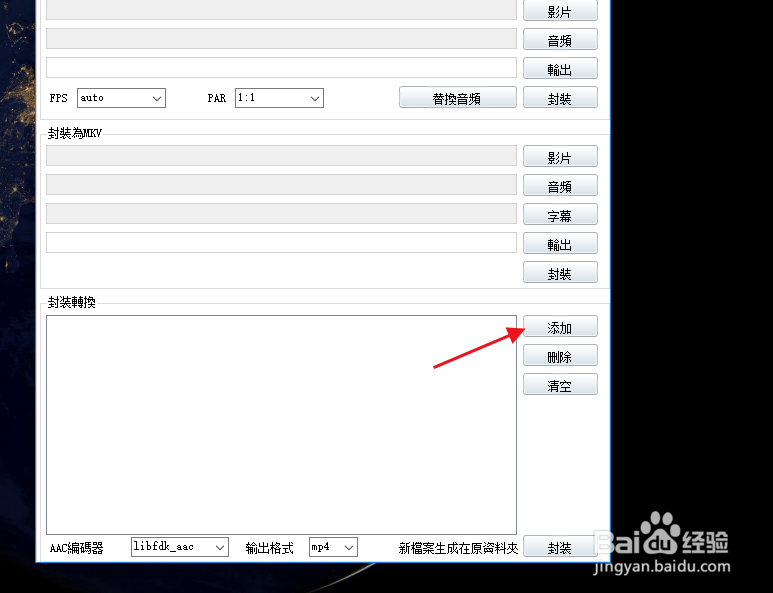
2、然后点击右侧下方的添加按钮。

小丸工具箱如何封装视频为mkv格式?

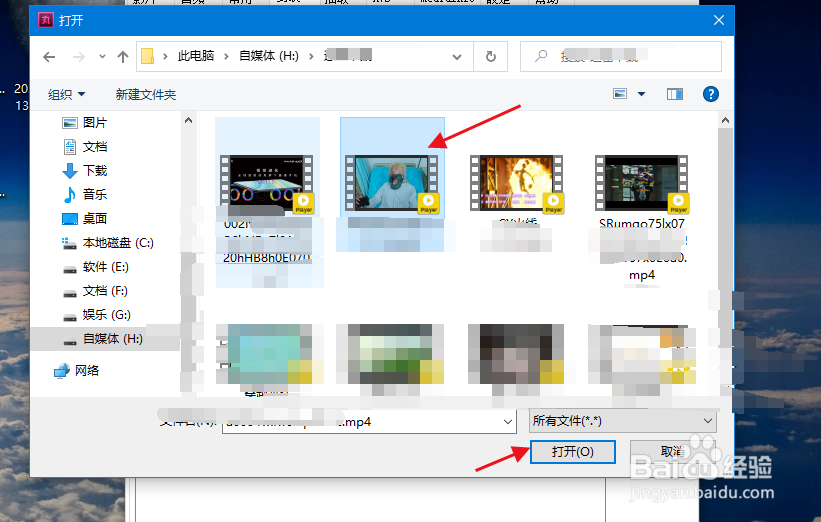
3、在文件夹中选择要封装的视频,选择打开。

小丸工具箱如何封装视频为mkv格式?

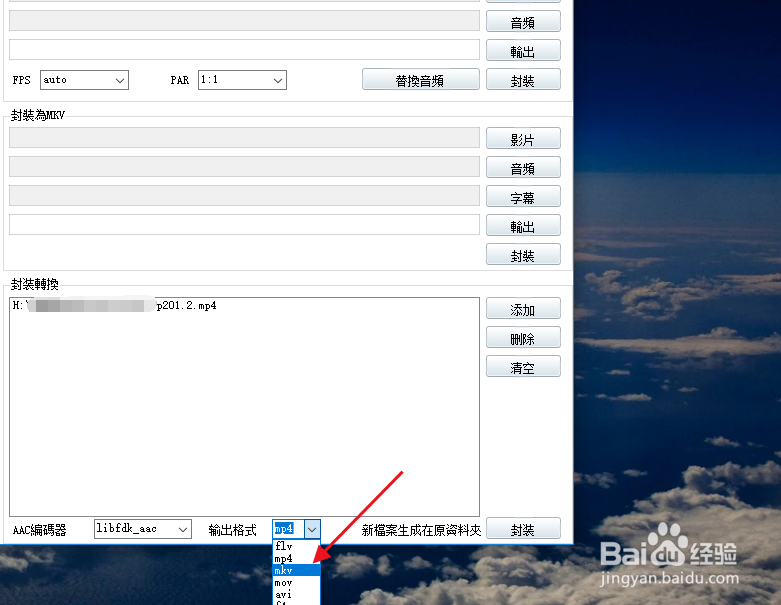
4、文件添加成功后,点击下方的输出格式选择为mkv。

小丸工具箱如何封装视频为mkv格式?

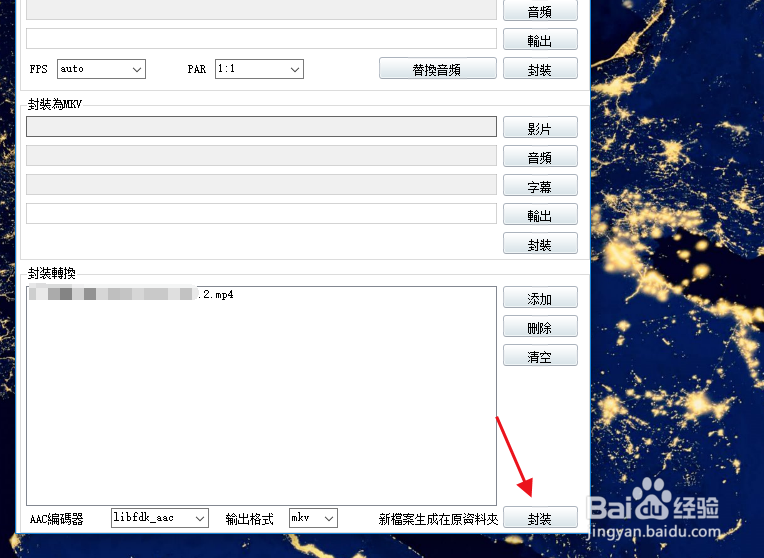
5、然后再点击工具箱右下角的封装按钮。

小丸工具箱如何封装视频为mkv格式?

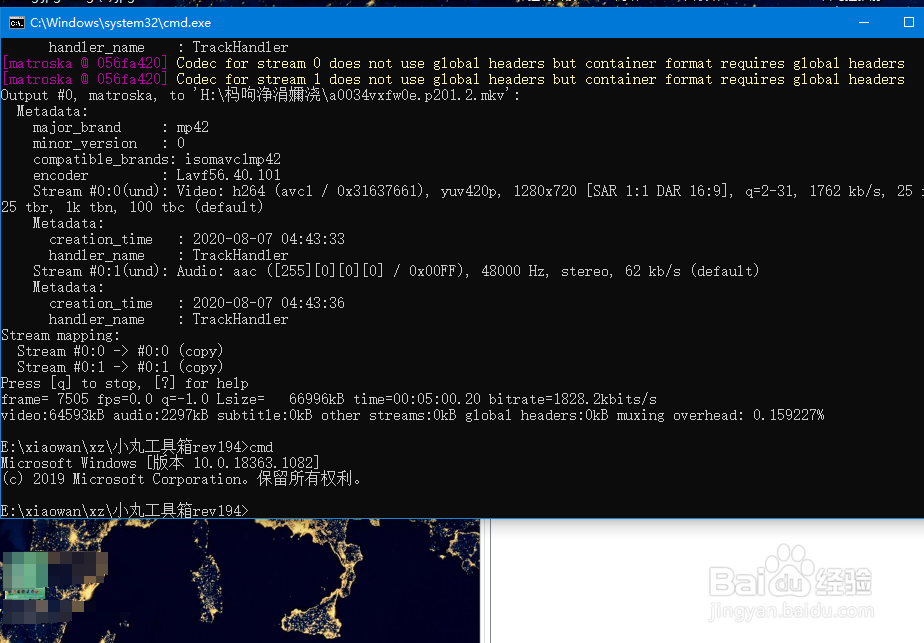
6、会弹出一个代码框,运行完成后关掉。

小丸工具箱如何封装视频为mkv格式?

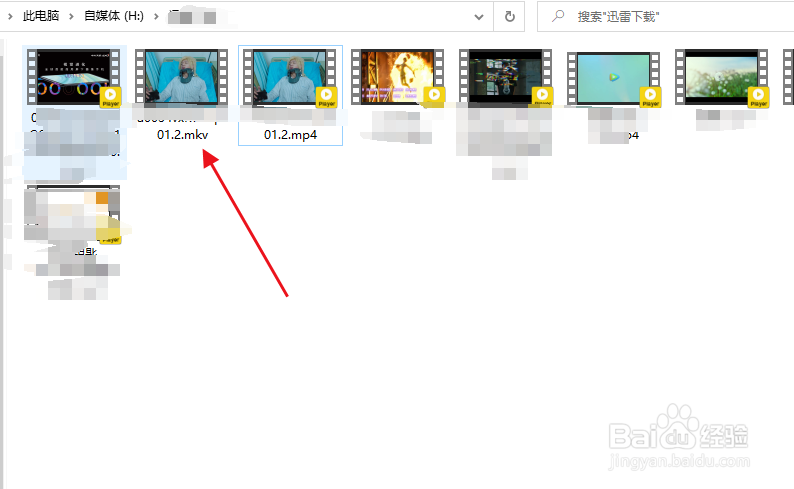
7、再打开原视频所在同一文件夹就能够看到该视频的mkv文件格式。

小丸工具箱如何封装视频为mkv格式?

1、1.打开小丸工具箱后,点击上方菜单栏中的封装。

2.然后点击右侧下方的添加按钮。

3.在文件夹中选择要封装的视频,选择打开。

4.文件添加成功后,点击下方的输出格式选择为mkv。

5.然后再点击工具箱右下角的封装按钮。

6.会弹出一个代码框,运行完成后关掉。

7.再打开原视频所在同一文件夹就能够看到该视频的mkv文件格式。

  • AU中如何设置对称和非对称淡入、淡出
  • 网络危机公关处理方法
  • 电脑怎么自定义区域录屏
  • 优酷视频怎么入驻优酷号?
  • 华为鸿蒙系统如何查看有什么新功能
  • 热门搜索
    光盘行动手抄报 向英雄致敬手抄报内容 安全的手抄报内容 放飞梦想手抄报素材 简单的手抄报花边 感恩老师的手抄报图片 我爱祖国手抄报图片 六年级手抄报图片 小学生安全手抄报图 初中小组手抄报