美图秀秀怎么将图片切成九宫格

 时间:2026-02-14 02:35:25

1、电脑开机,在电脑桌面打开 美图秀秀

美图秀秀怎么将图片切成九宫格

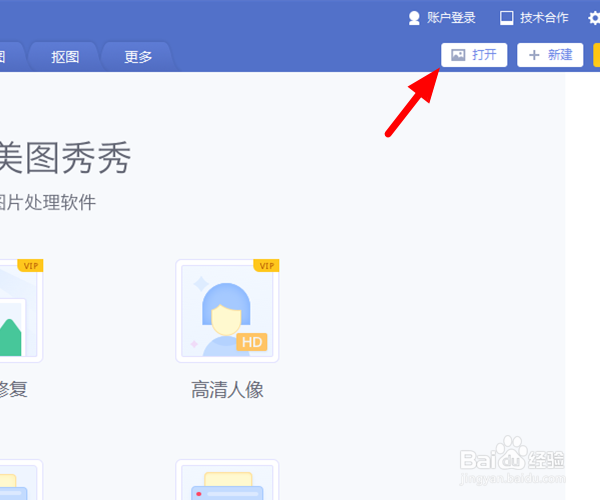
2、打开美图秀秀后,需要导入图片,点击 打开

美图秀秀怎么将图片切成九宫格

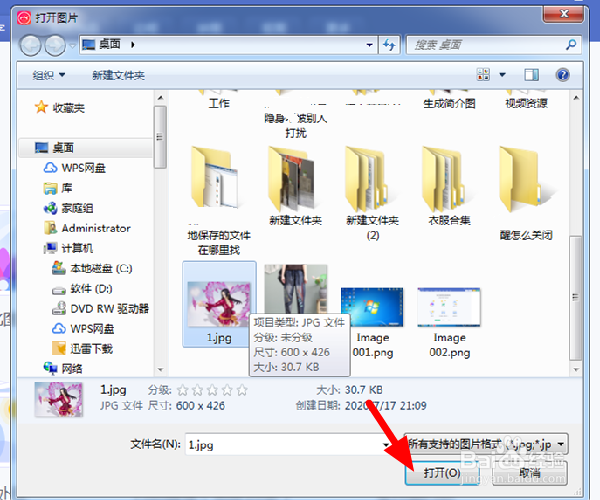
3、在打开图片界面,选中 图片,点击 打开

美图秀秀怎么将图片切成九宫格

4、导入图片后,点击 更多

美图秀秀怎么将图片切成九宫格

5、在更多页面,点击 九格切图

美图秀秀怎么将图片切成九宫格

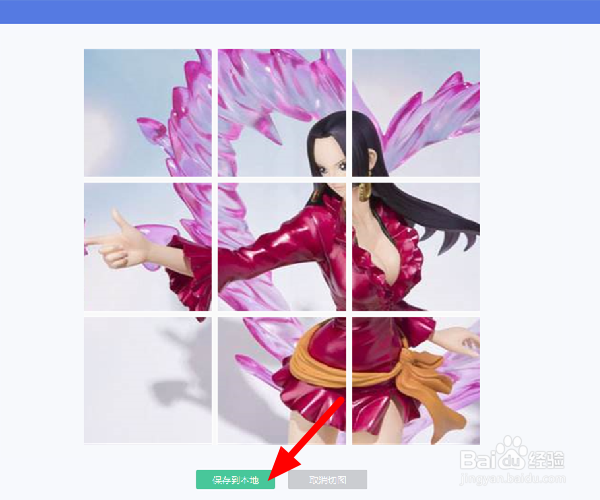
6、系统自动将图片裁剪成正方形,并且等切为九分,点击 保存到本地

美图秀秀怎么将图片切成九宫格

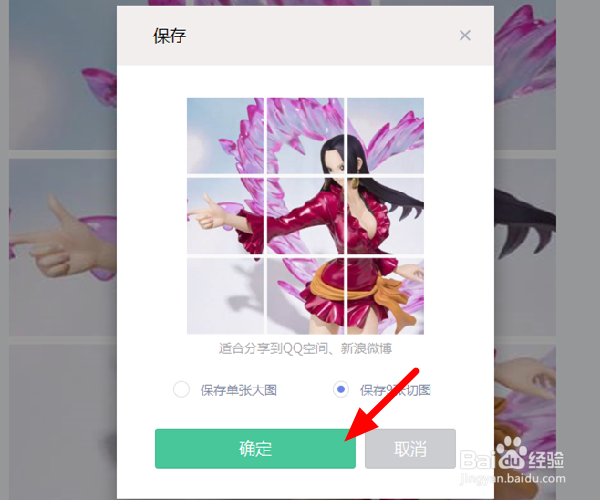
7、在保存界面,选中 保存9张切图,点击 确定

美图秀秀怎么将图片切成九宫格

8、在浏览文件夹,选择 文件位置,点击 确定

美图秀秀怎么将图片切成九宫格

9、保存成功,打开保存的文件夹,就可以看到所有的切图。

美图秀秀怎么将图片切成九宫格

1、【1】打开 美图秀秀,导入图片素材

【2】点击 更多>九格切图>保存到本地

【3】选中 保存9张切图,点击 确定

【4】选择 文件位置,点击 确定,保存成功。

  • 手机美图秀秀如何把图片裁剪成九宫格?
  • 如何用美图秀秀来制作九宫格切图效果的图片
  • 美图秀秀如何将图片分割为九宫格效果?
  • 美图秀秀如何把一张图片分为九张
  • 美图秀秀如何把一张图片分为九张
  • 热门搜索
    心理健康手抄报图片 名人名言手抄报 暑假手抄报 我爱我的祖国手抄报 关于母亲节的手抄报 抗美援朝手抄报 感恩手抄报简单又漂亮 春节手抄报图片大全 关于保护环境的手抄报 珍爱生命预防溺水手抄报