1、首先,我们打开电脑,找到word 2010

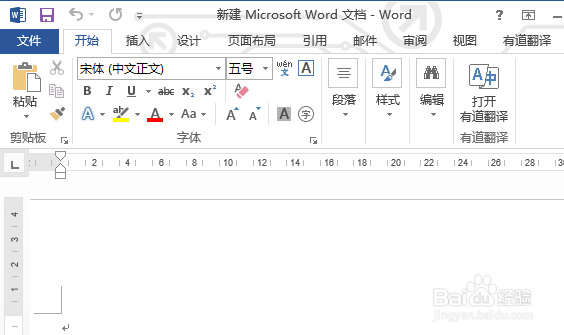
2、鼠标左键双击图标,打开软件,其界面如图所示
3、我们先编辑一个word文档,如下图所示。可以看到”明月松间照,清泉石上流”中的”流”被错打成了”留”。接下来,我们要做的就是,利用修订模式对这个字进行修改

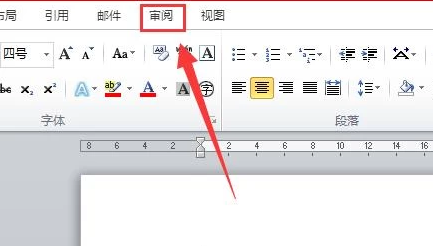
4、点击界面上方的”审阅”。
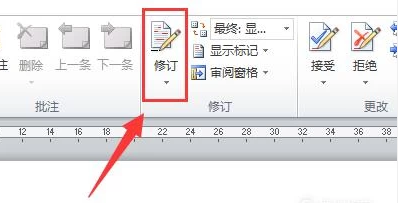
5、在”审阅”界面中,我们点击”修订”
6、接着,我们选中错误的”留”。
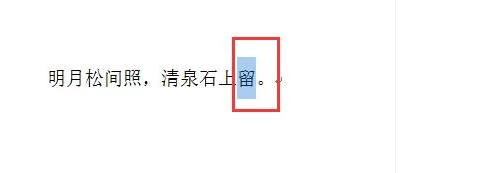
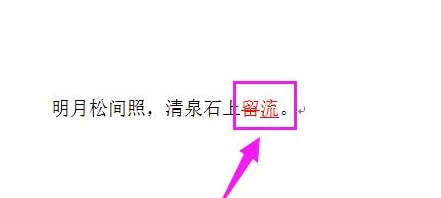
7、利用键盘敲出”流”,键入文档,就成了图中这样。这样,我们就可以很清楚的看出来不是”留”,而是”流”。
时间:2026-04-30 02:28:38
1、首先,我们打开电脑,找到word 2010
2、鼠标左键双击图标,打开软件,其界面如图所示
3、我们先编辑一个word文档,如下图所示。可以看到”明月松间照,清泉石上流”中的”流”被错打成了”留”。接下来,我们要做的就是,利用修订模式对这个字进行修改
4、点击界面上方的”审阅”。
5、在”审阅”界面中,我们点击”修订”
6、接着,我们选中错误的”留”。
7、利用键盘敲出”流”,键入文档,就成了图中这样。这样,我们就可以很清楚的看出来不是”留”,而是”流”。
