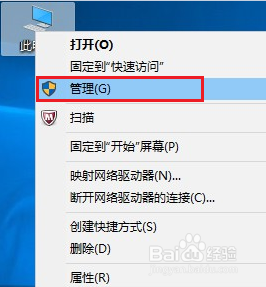
1、桌面找到电脑图标右键选择管理
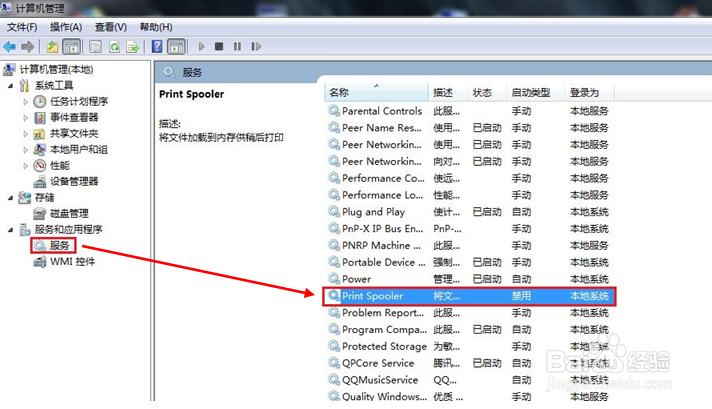
2、打开计算机管理,查看服务和应用程序—服务—Print Spooler服务,确认服务启动状态,正常状态应该是正在运行/已启动、自动,如服务没有启动则启动服务
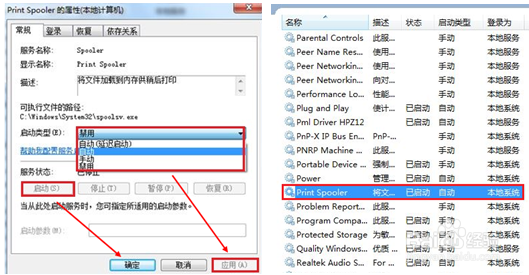
3、双击Print Spooler服务打开设置窗口,在常规标签页中将启动类型改成自动(可能是禁用)后点击应用,再点击服务状态中的启动后点击确定关闭窗口,确保打印服务最终状态显示为已启动、自动,如果是手动模式重启电脑打印服务会自动关闭。
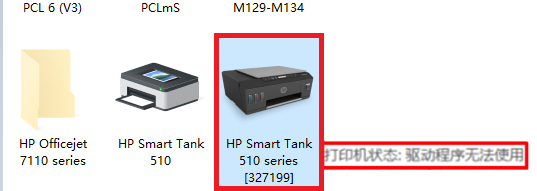
4、启动打印服务后再次查看打印机图标状态,如还是一样显示说明驱动缺失无法使用,需要重新添加。
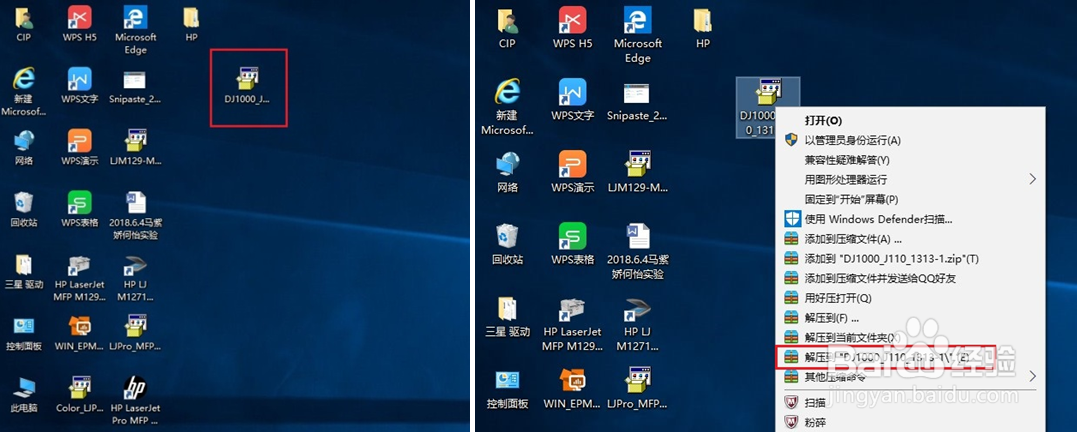
1、复制驱动下载链接在网址栏粘贴后回车即会开始下载,下载完成后右键选择解压到同名文件夹(需要电脑上安装了解压软件)。注意不要解压到当前文件夹,文件会铺满桌面!
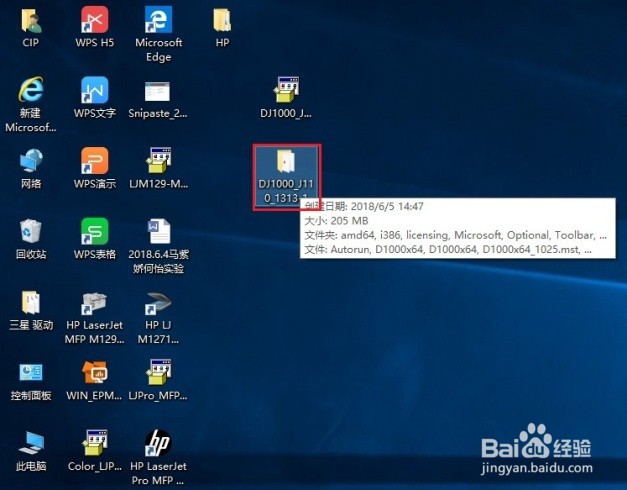
2、解压后可以看到生成的文件夹,双击点击进入可以看到驱动包内的文件。
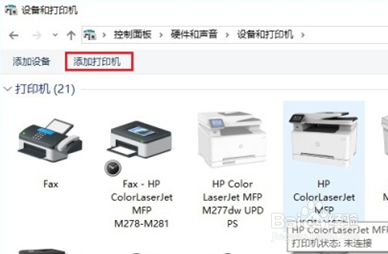
3、打开控制面板—设备和打印机以后,点击左上角添加打印机
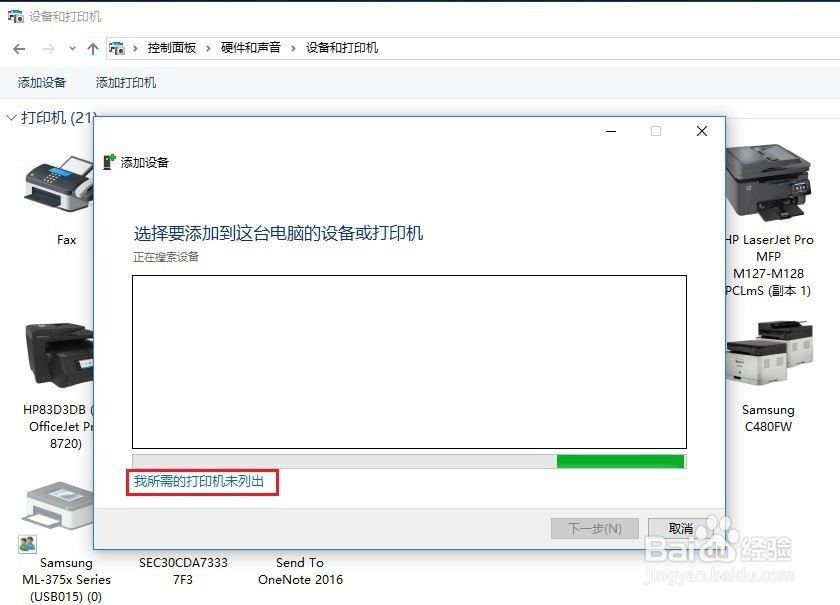
4、以WIN10为例,选择我需要的打印机未列出(WIN7请选择本地打印机)。
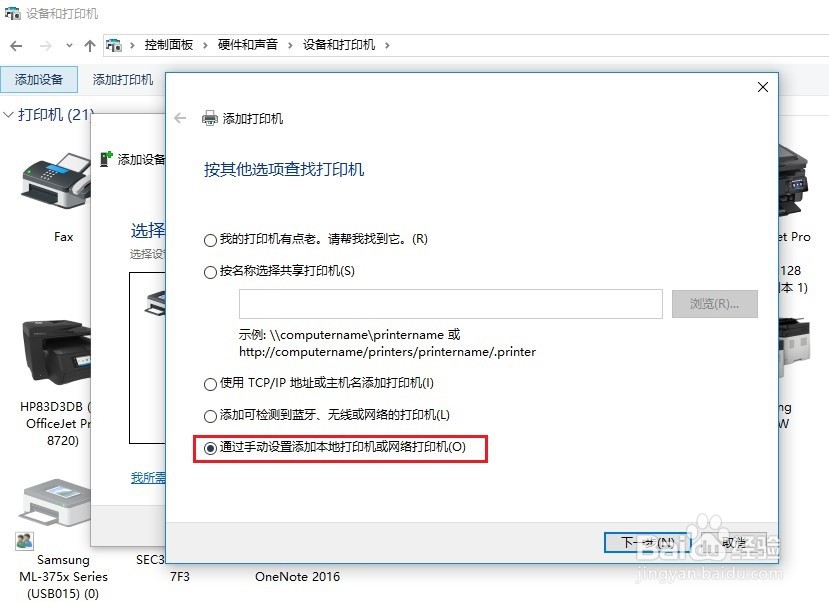
5、添加打印机选项,选择最后的通过手动添加打印机点击下一步
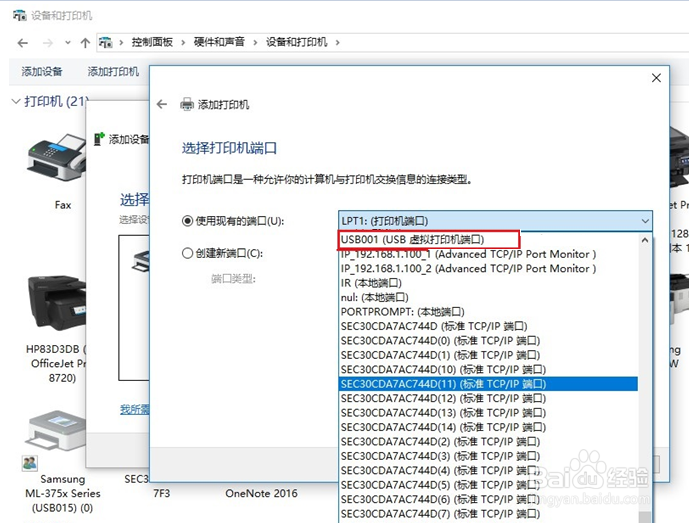
6、选择打印机端口,选择对应打印端口点击下一步
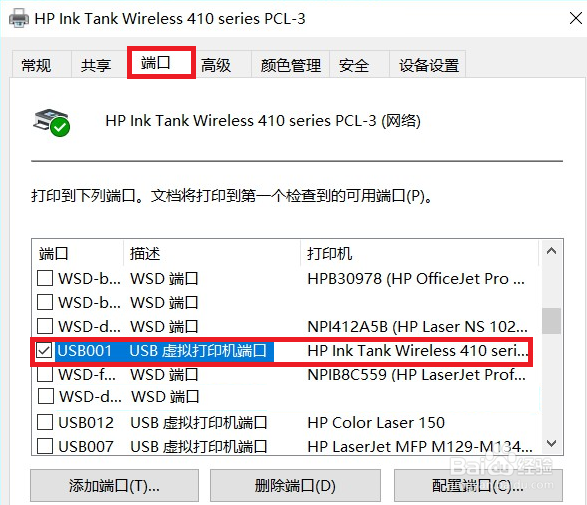
7、如有多个打印端口、不确定该选哪个,请选中打印机图标右键选择打印机属性,查看端口标签页下打印机勾选的USB端口,选择此端口
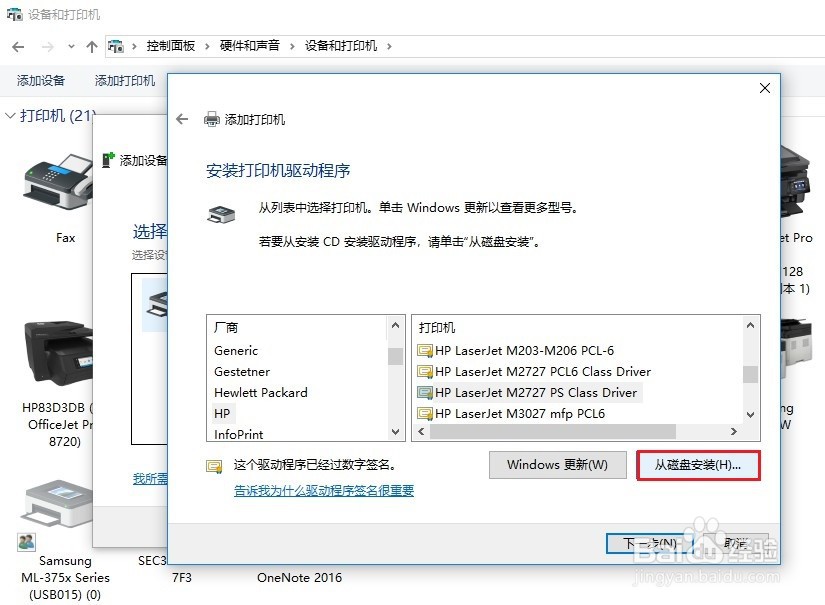
8、安装打印机驱动界面,点击右下角从磁盘安装
9、点击浏览
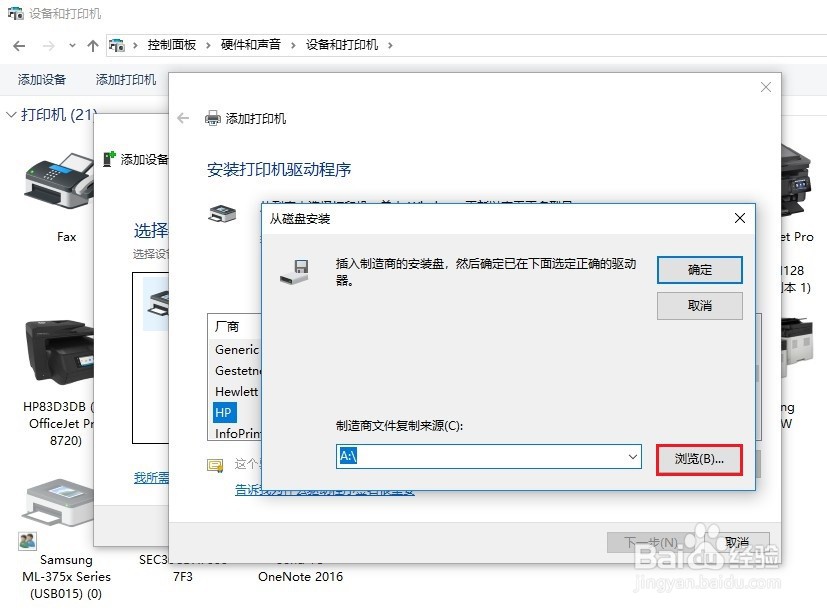
10、查找文件窗口,找到刚刚解压出来的文件夹,选中Autorun文件,点击打开
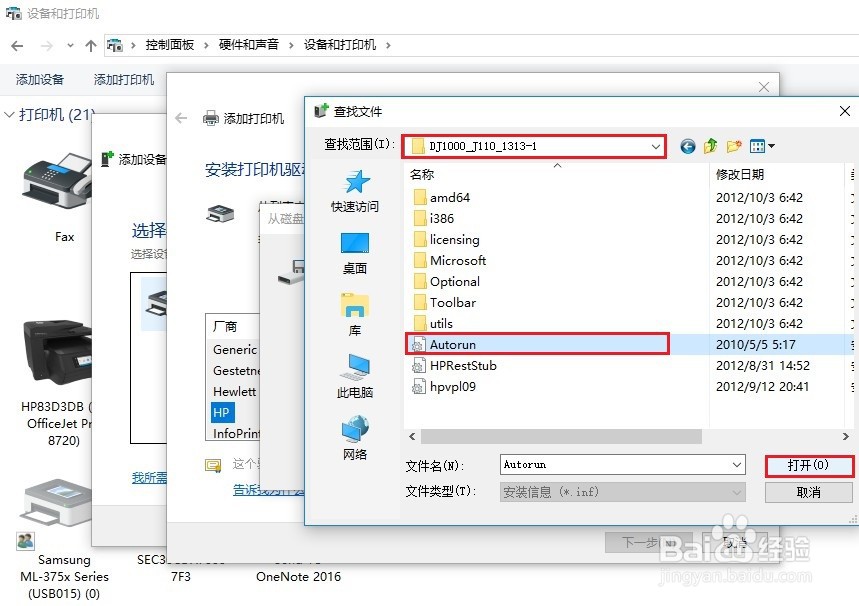
11、可以看到文件复制来源已经选中驱动文件,点击确定
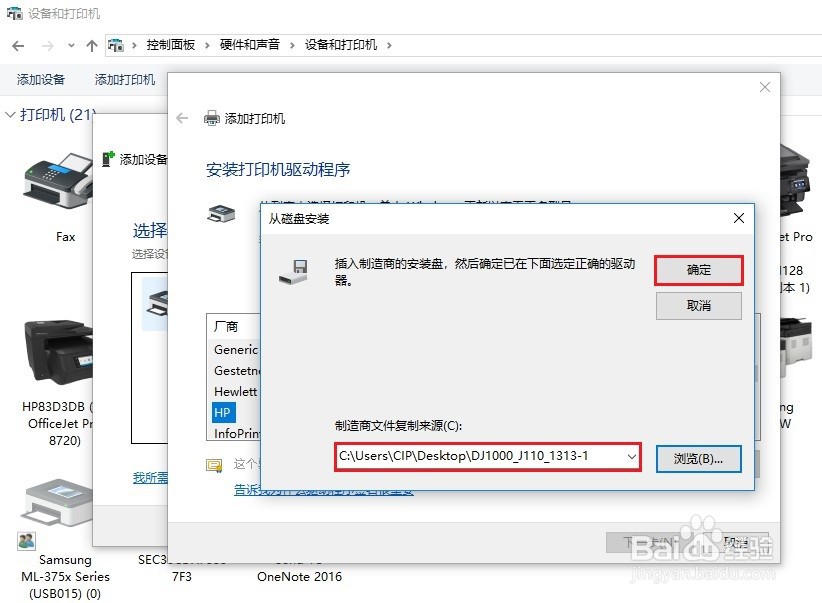
12、安装驱动识别出替代驱动DJ1000,点击下一步,打印机名称可以自行修改
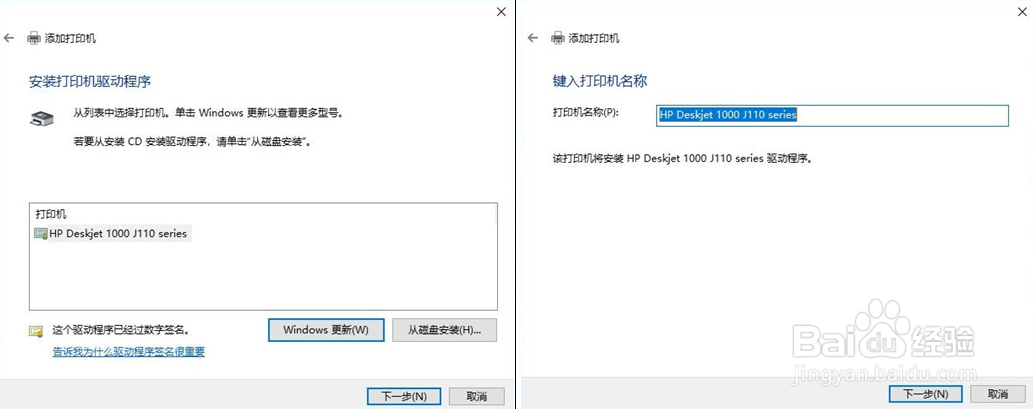
13、共享选项先不要开启,点击下一步完成安装,最后完成界面可以点击打印测试页尝试。
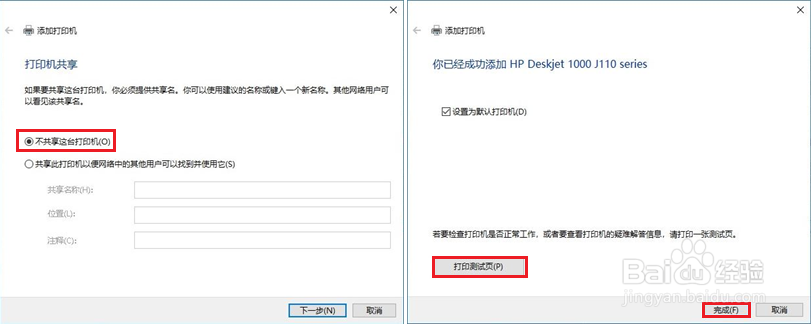
14、替代驱动安装完成,出现打印机图标。测试用此替代驱动能否正常打印,如果依旧有问题,建议重装完整驱动或更换电脑尝试安装2600驱动。

