1、打开对应需要设置的Word文档

2、发现两页都是纵向的文档,如果要将第二页设置为横向的话按下面方法设置

3、鼠标定位到第一页最下面一行,然后点击页面布局-分隔符-下一页
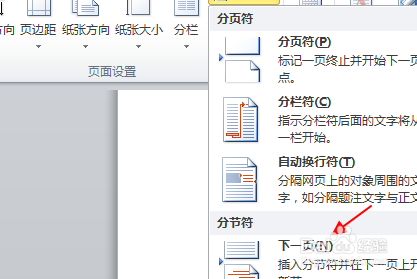
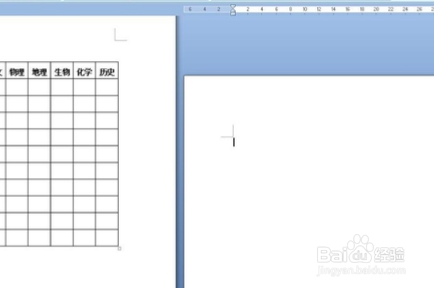
4、双击下一页,发现文档已经多了一页(如果这个时候没有多就点击多一次分隔符-下一页就可以了)

5、将鼠标放到第三页文档那里,点击页面布局-纸张方向-横向,如图第三页就变为横向

6、将鼠标定位到第二页那里按delete键,删除第二页

7、就发现完成设置了,第一页为纵向,第二页为横向,完成。
时间:2026-04-22 22:23:20
1、打开对应需要设置的Word文档
2、发现两页都是纵向的文档,如果要将第二页设置为横向的话按下面方法设置
3、鼠标定位到第一页最下面一行,然后点击页面布局-分隔符-下一页
4、双击下一页,发现文档已经多了一页(如果这个时候没有多就点击多一次分隔符-下一页就可以了)
5、将鼠标放到第三页文档那里,点击页面布局-纸张方向-横向,如图第三页就变为横向
6、将鼠标定位到第二页那里按delete键,删除第二页
7、就发现完成设置了,第一页为纵向,第二页为横向,完成。
