Ai绘制光质感星星的图标

 时间:2026-02-14 18:11:13

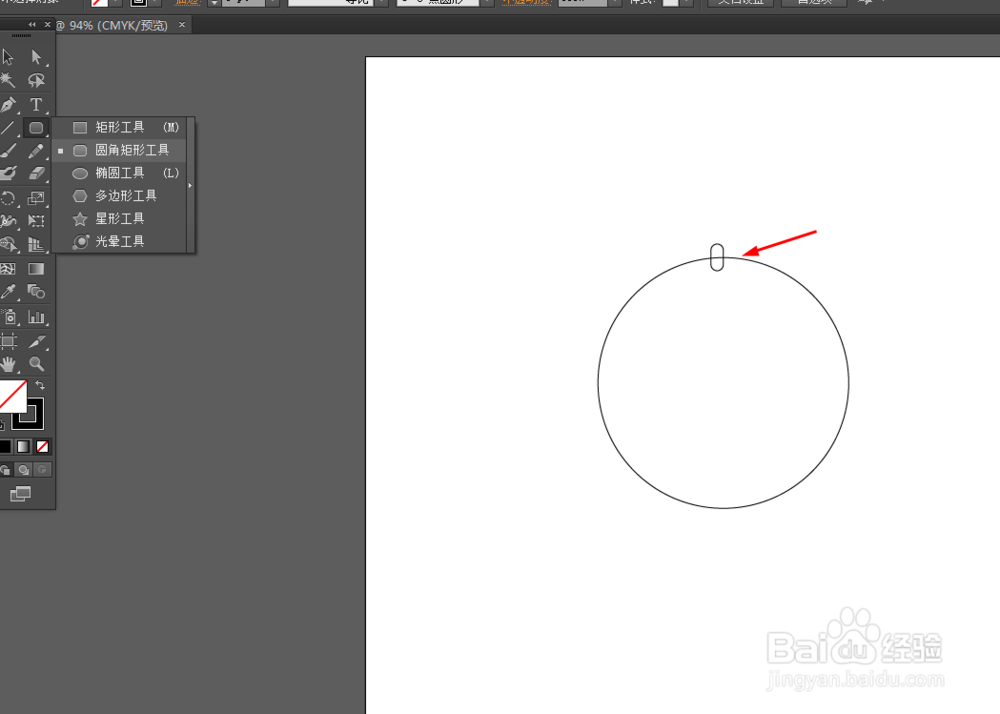
1、在Ai软件中,新建一个800*800的文档,选择椭圆工具,按住shift画一个正圆图形,在圆的边缘画一个椭圆,如图所示
Ai绘制光质感星星的图标

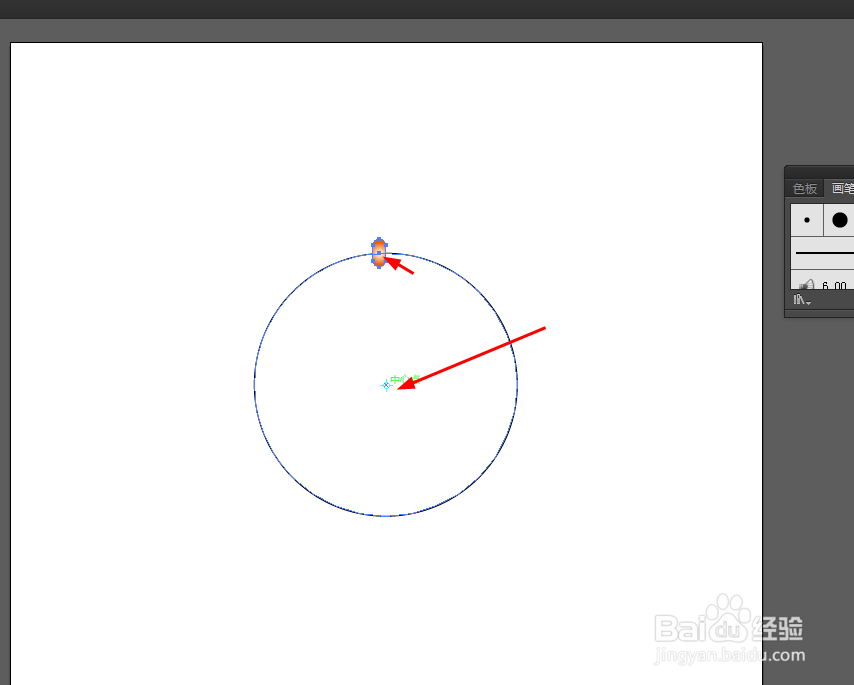
2、然后选择椭圆,给椭圆填充任意渐变颜色,按R键,再按alt移动锚点到中心位置,再按ctrl+D复制几个出来,如图所示
Ai绘制光质感星星的图标

Ai绘制光质感星星的图标

Ai绘制光质感星星的图标

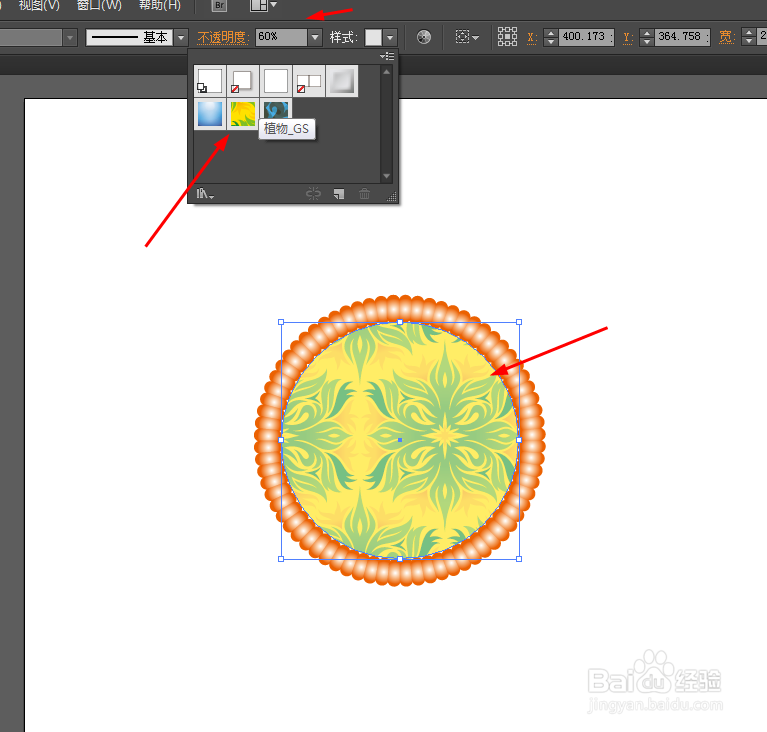
3、再图形的中间画一个圆,设置一下样式,不透明度改为60%,如图所示

Ai绘制光质感星星的图标

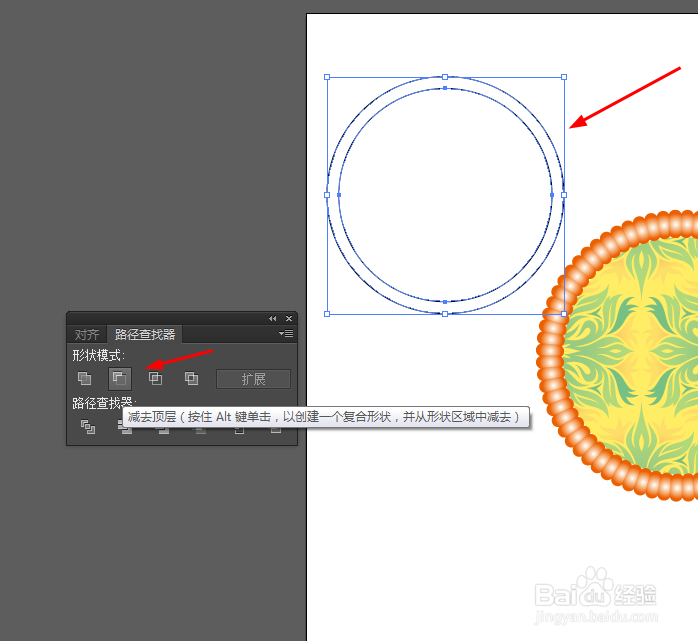
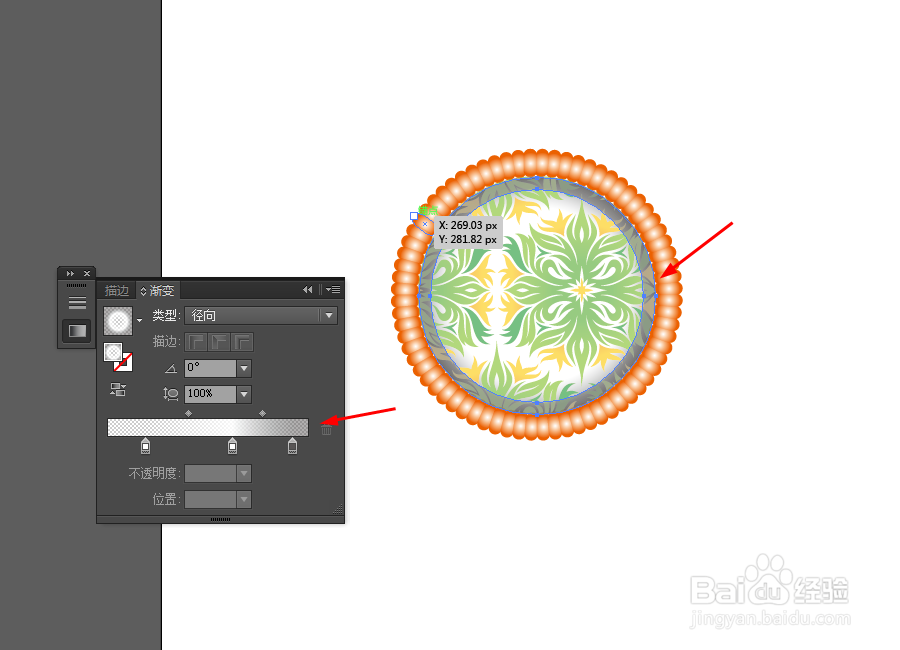
4、接着画两个圆,在窗口的路径查找器选择减去顶层,填充渐变颜色,如图所示
Ai绘制光质感星星的图标

Ai绘制光质感星星的图标

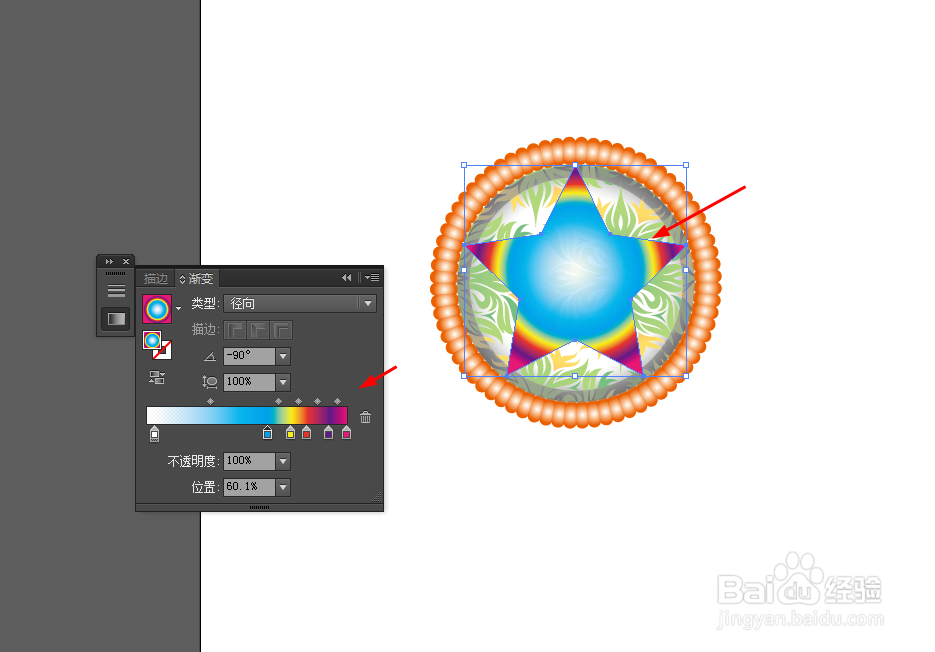
5、接着选择星形工具,画一个星星填充径向渐变颜色,如图所示

Ai绘制光质感星星的图标

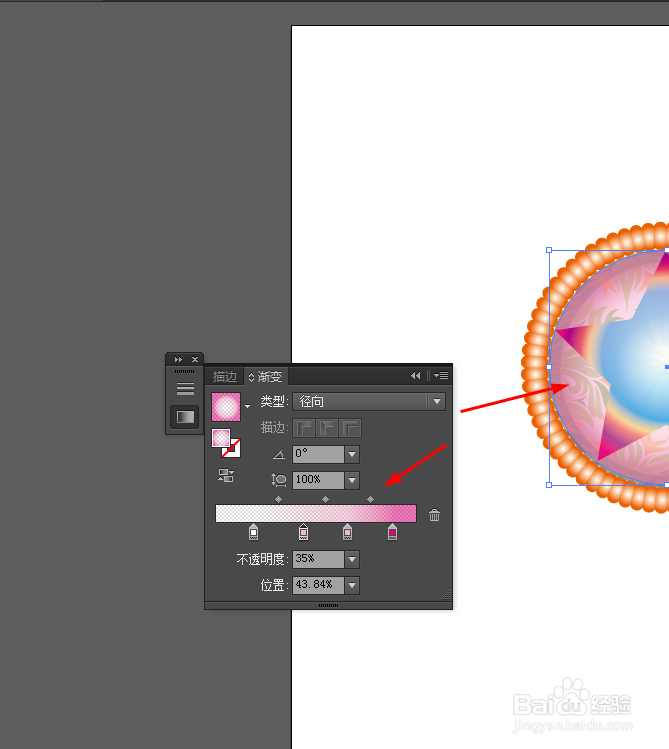
6、最后再画一个正圆,给圆添加渐变颜色,如图所示

Ai绘制光质感星星的图标

7、效果如下图所示

Ai绘制光质感星星的图标

  • Ai如何创建边为波浪线的矩形
  • AI软件绘制喷溅描边效果
  • AI怎样设置网格的透明度
  • Ai如何为图形边缘上色
  • Illustrator中实时上色工具使用方法
  • 热门搜索
    五水共治手抄报 民风民俗手抄报 普通话的手抄报 小学二年级手抄报 传统文化手抄报内容 关于宪法的手抄报 中学生手抄报 关于科学的手抄报 小学生手抄报内容 地震手抄报