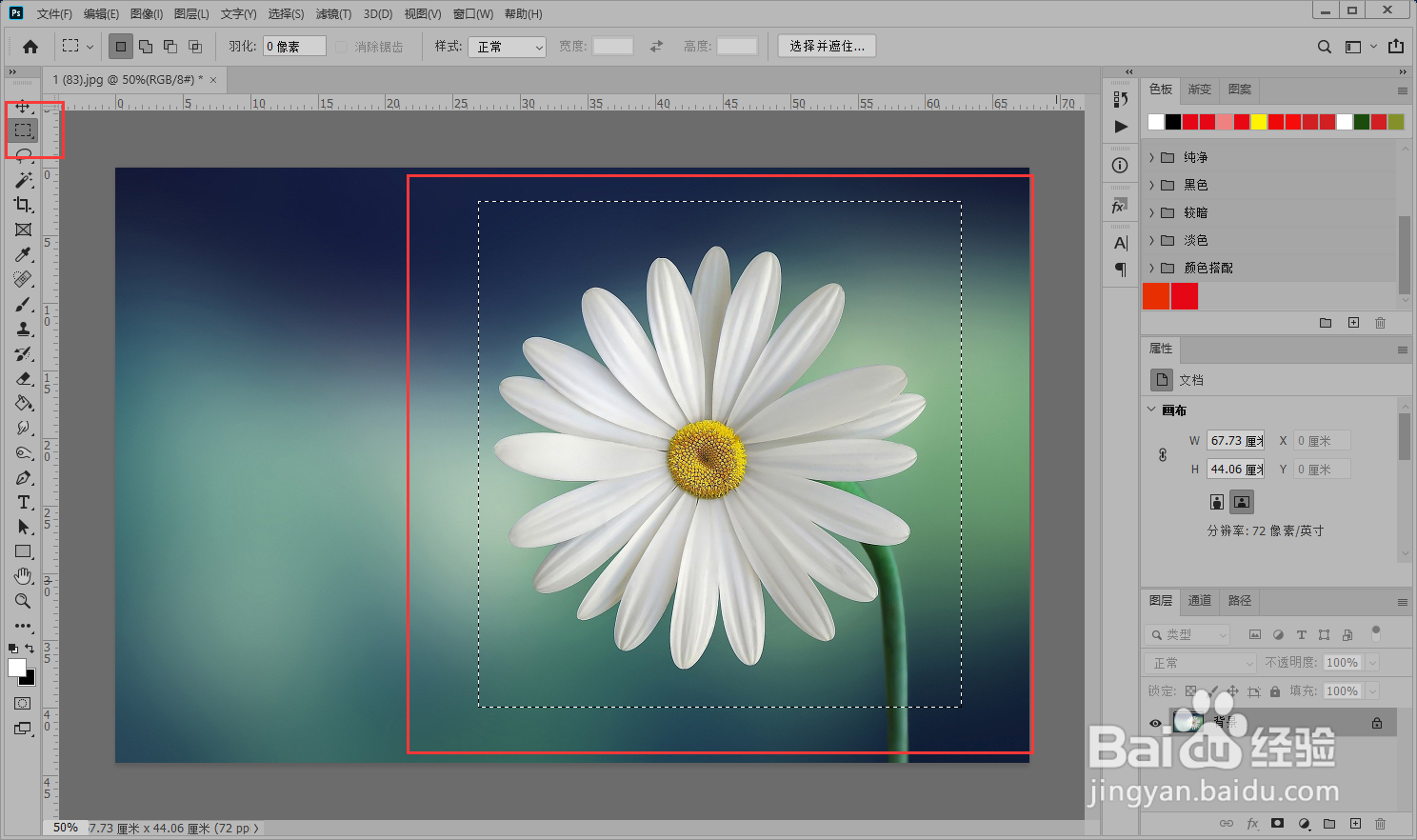
1、使用Photoshop打开素材图片,激活选框工具,选区图片上的一部分。
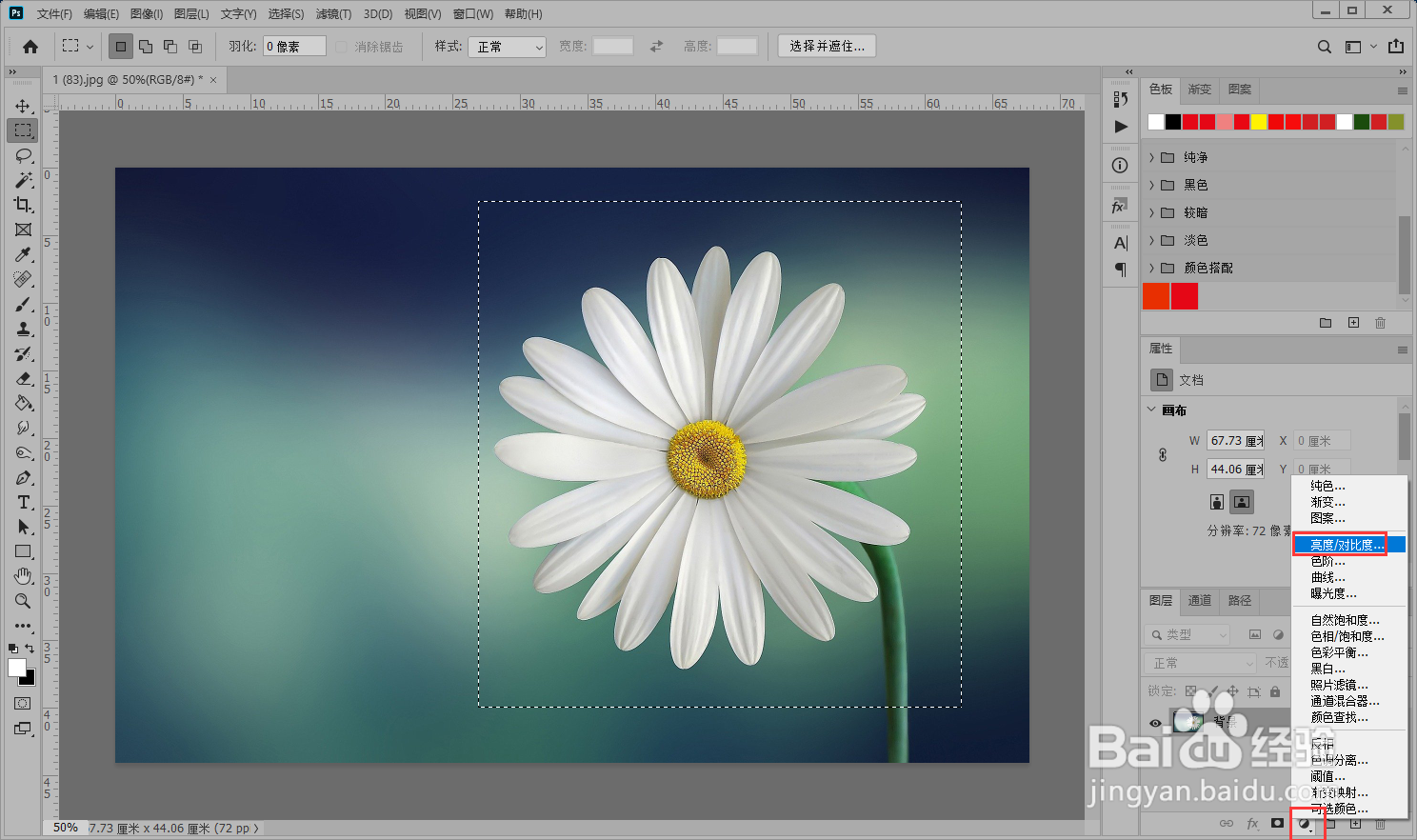
2、在图层面板上点击“创建新的填充或调整图层”-“亮度/对比度”。
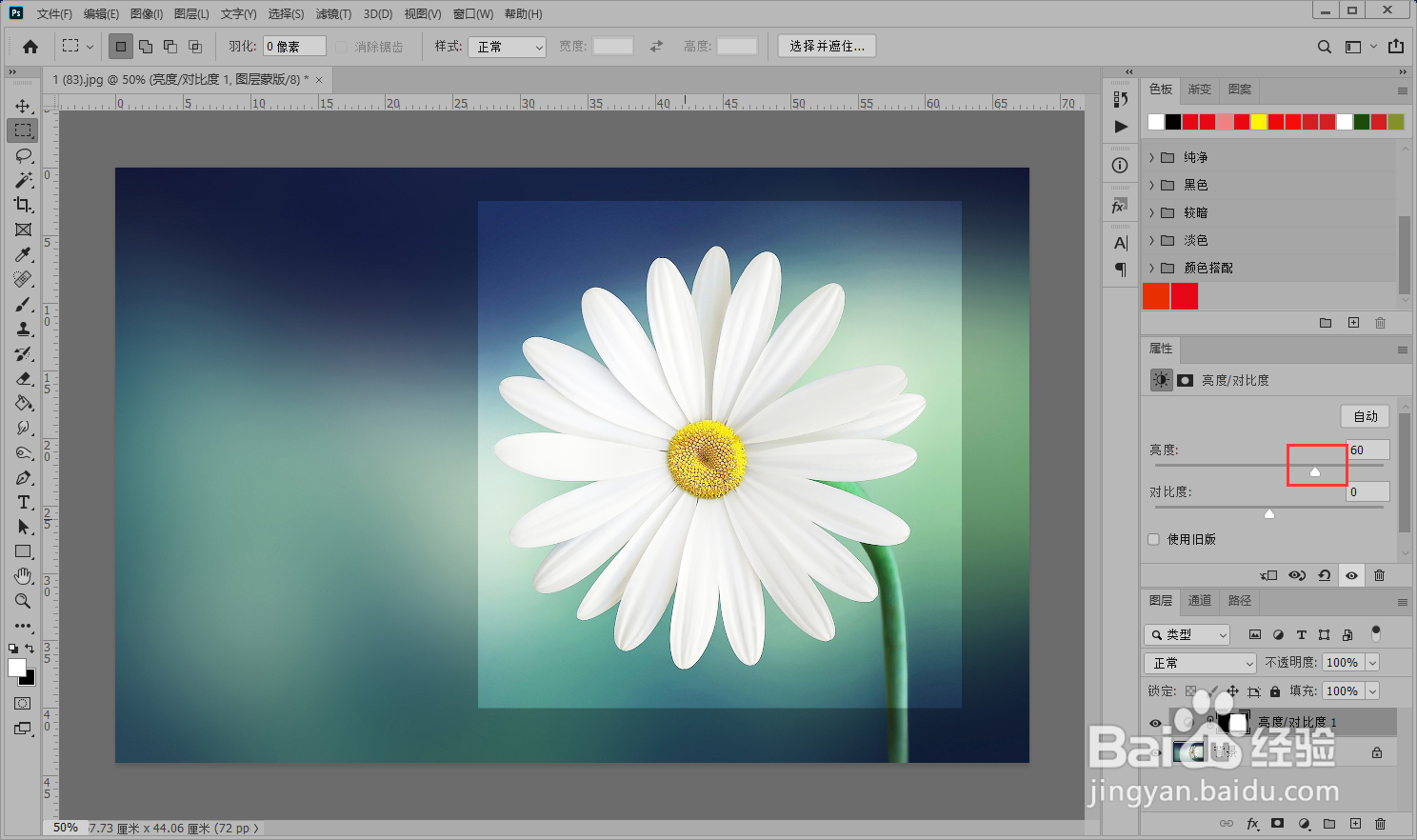
3、打开“亮度/对比度”面板,拖动滑块调大亮度,这样就可以把选中的区域调亮。
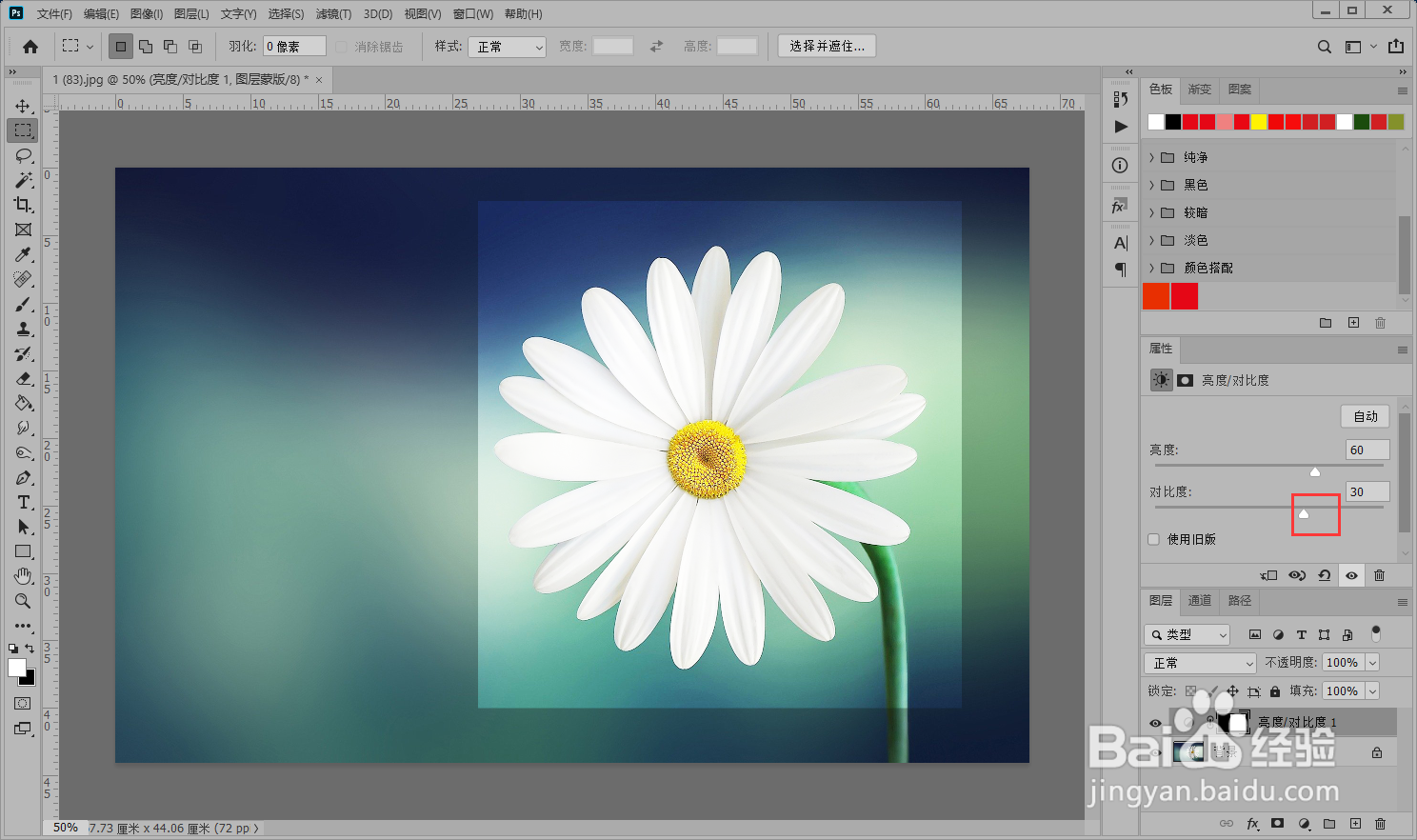
4、图片调亮可能会曝光,这时调大对比度可以得到更好的效果。
时间:2026-04-24 10:44:22
1、使用Photoshop打开素材图片,激活选框工具,选区图片上的一部分。
2、在图层面板上点击“创建新的填充或调整图层”-“亮度/对比度”。
3、打开“亮度/对比度”面板,拖动滑块调大亮度,这样就可以把选中的区域调亮。
4、图片调亮可能会曝光,这时调大对比度可以得到更好的效果。
