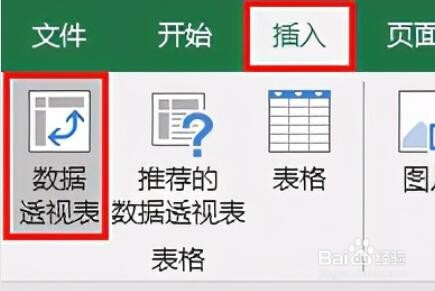
1、首先选中所有数据,然后在“插入”里选择“数据透视表”
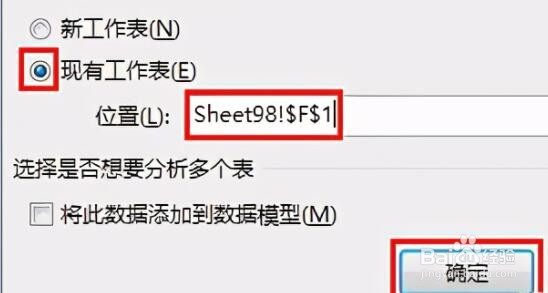
2、然后选择数据位置再点击“确定”就能创建一个数据透视表。
3、创建完成后,在右边勾选上所有要显示的数据类型。

4、然后将他们拖动到下方数据栏里。(要求和的项拖到值里)
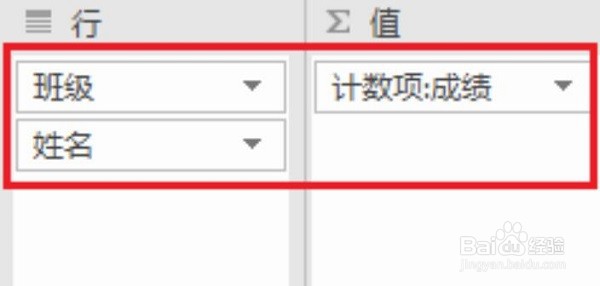
5、接着右键点击要求和的数据,打开“值字段设置”
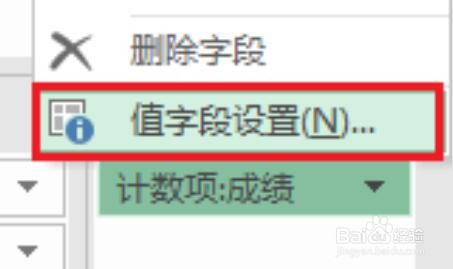
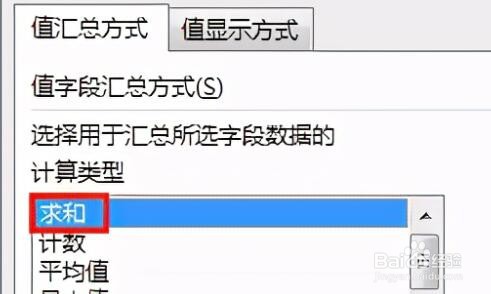
6、最后在值汇总方式里选择“求和”并保存。
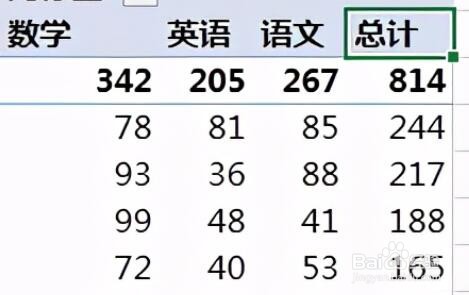
7、这样数据透视表最后就会自动求和计算了。
时间:2026-04-25 21:15:41
1、首先选中所有数据,然后在“插入”里选择“数据透视表”
2、然后选择数据位置再点击“确定”就能创建一个数据透视表。
3、创建完成后,在右边勾选上所有要显示的数据类型。
4、然后将他们拖动到下方数据栏里。(要求和的项拖到值里)
5、接着右键点击要求和的数据,打开“值字段设置”
6、最后在值汇总方式里选择“求和”并保存。
7、这样数据透视表最后就会自动求和计算了。
