1、打开PS,新建空白背景,如图

2、点击钢笔工具,绘制线条,如图

3、选择横排文字工具,点选路径,快速输入字体,如图

4、打开字符对话框,调整字符间距,调整字符行距,如图

5、再次缩小字符的大小,调整字符,如图

6、再次调整字体,设置字体颜色为黑色,如图

7、点击钢笔工具,绘制路径,如图

8、选择横排文字工具,输入字体,调整字号,如图

9、选中文字图层,栅格化文字图层,载入选区,执行渐变颜色填充,如图

10、选中文字图层,鼠标右键自由变换,再次调整,如图
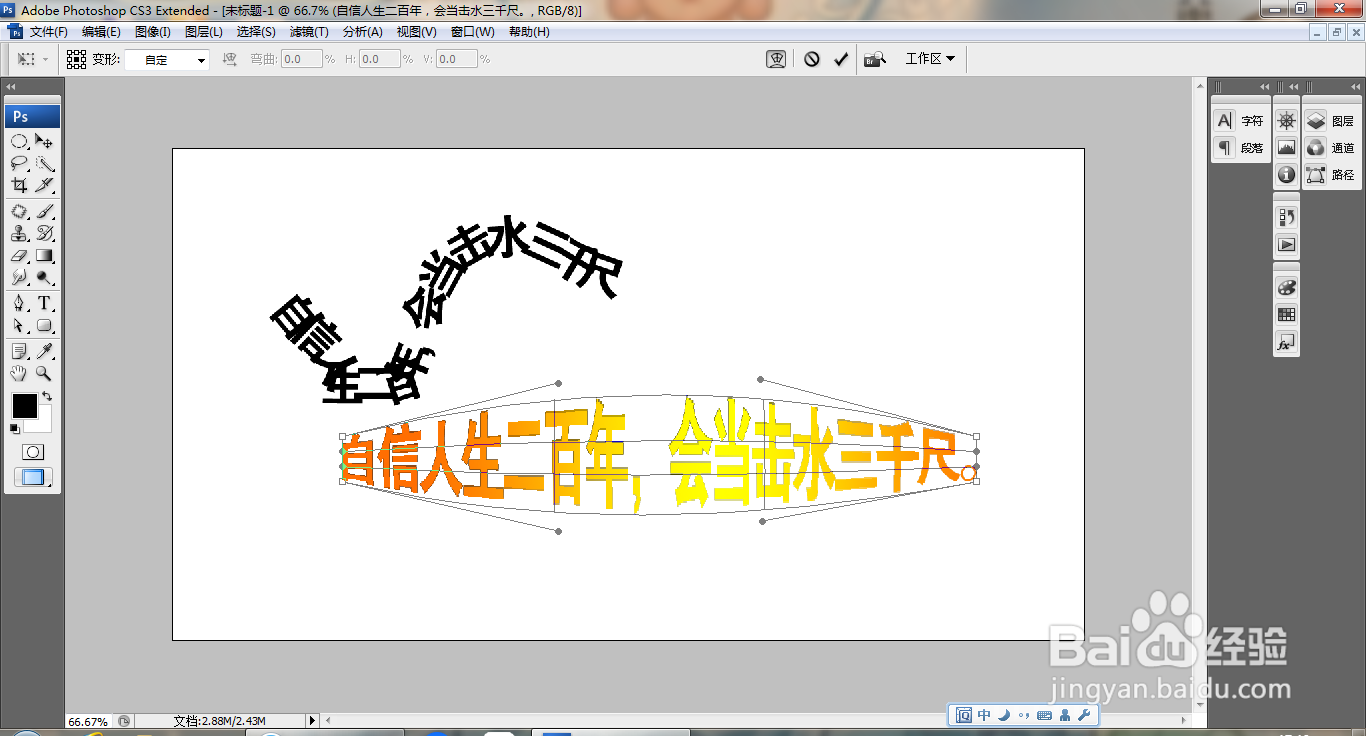
11、选中文字图层,再次调整,如图
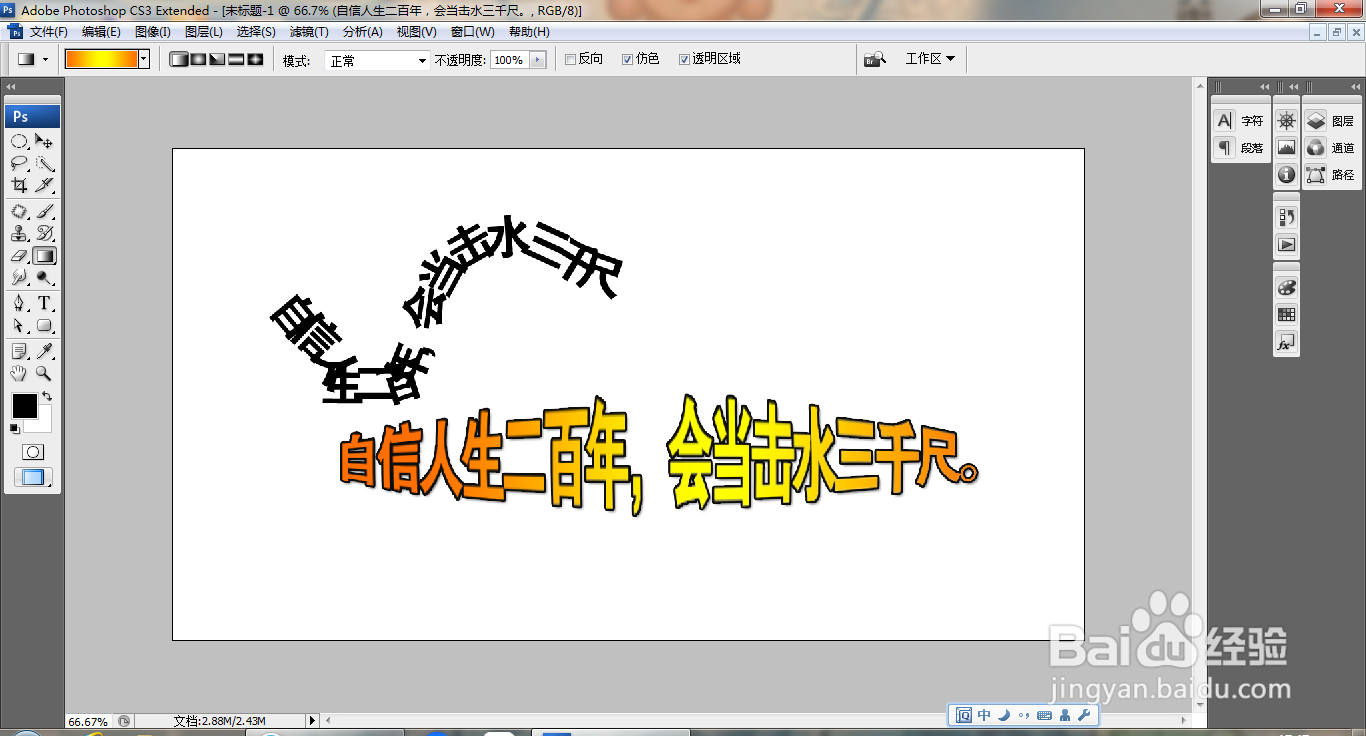
时间:2026-05-02 05:20:18
1、打开PS,新建空白背景,如图
2、点击钢笔工具,绘制线条,如图
3、选择横排文字工具,点选路径,快速输入字体,如图
4、打开字符对话框,调整字符间距,调整字符行距,如图
5、再次缩小字符的大小,调整字符,如图
6、再次调整字体,设置字体颜色为黑色,如图
7、点击钢笔工具,绘制路径,如图
8、选择横排文字工具,输入字体,调整字号,如图
9、选中文字图层,栅格化文字图层,载入选区,执行渐变颜色填充,如图
10、选中文字图层,鼠标右键自由变换,再次调整,如图
11、选中文字图层,再次调整,如图
