1、使用wps打开需要打印的文档;
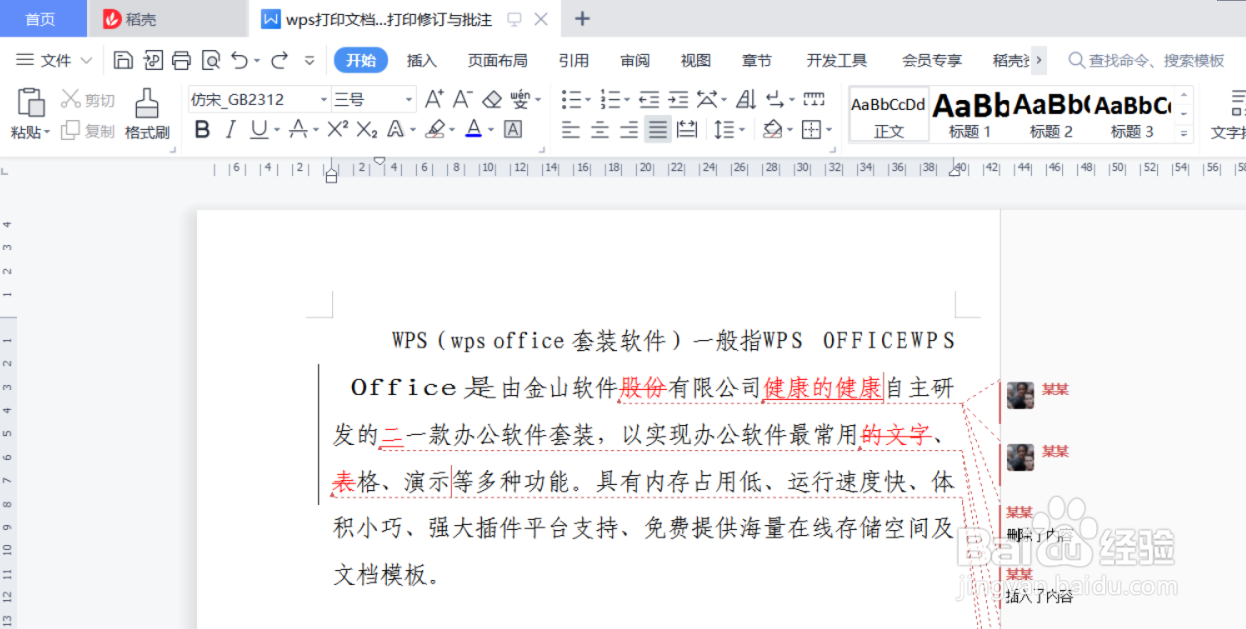
2、此时可以看到文档中含有对文本内容的批注与修订;

3、点击“打印预览”可以看到打印文档会默认打印批注和修订;

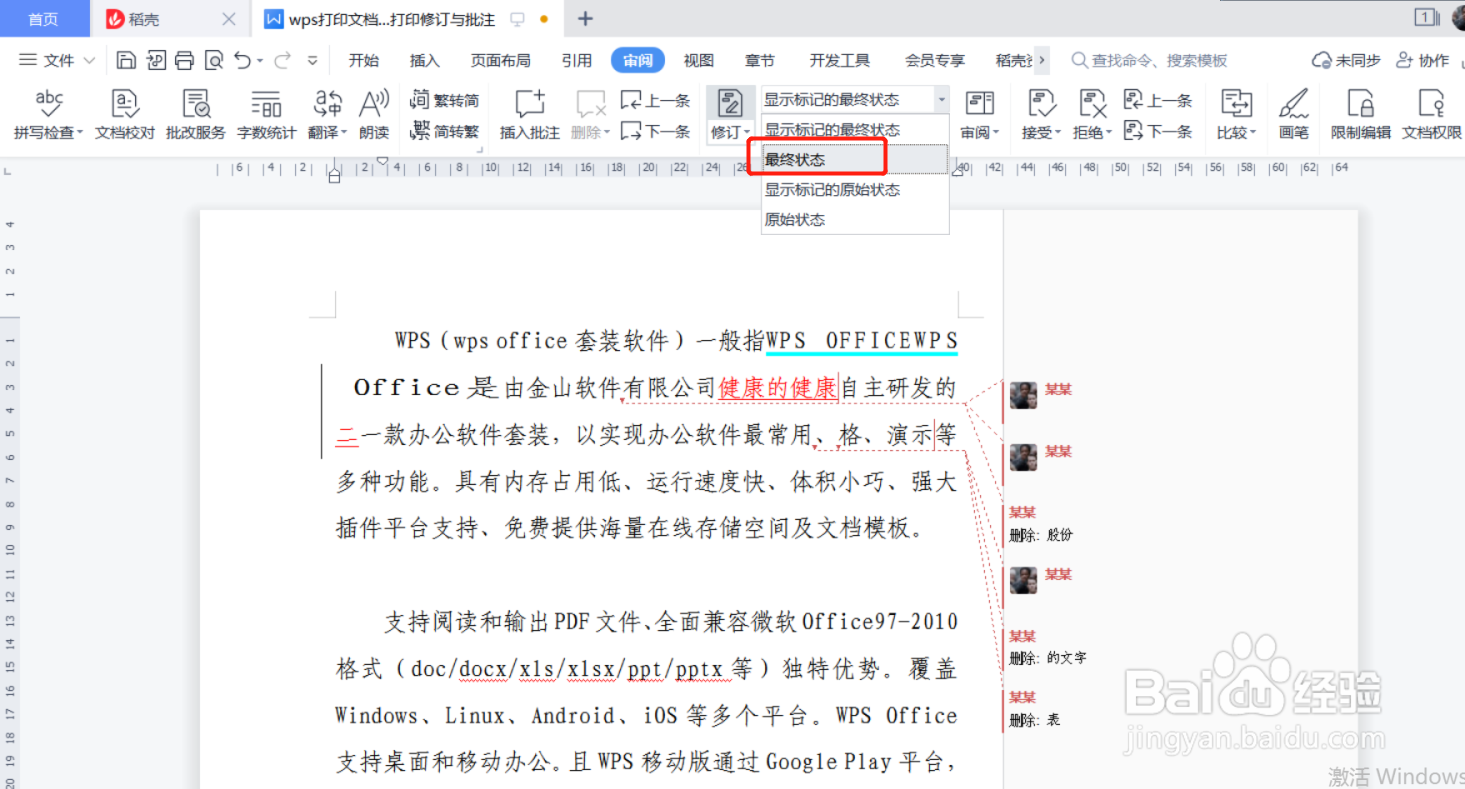
4、点击“审阅”,找到下图箭头处下拉按钮;

5、点击下拉按钮,可以看到有四个选项;

6、单击“最终状态”,将审阅状态设置为最终状态;
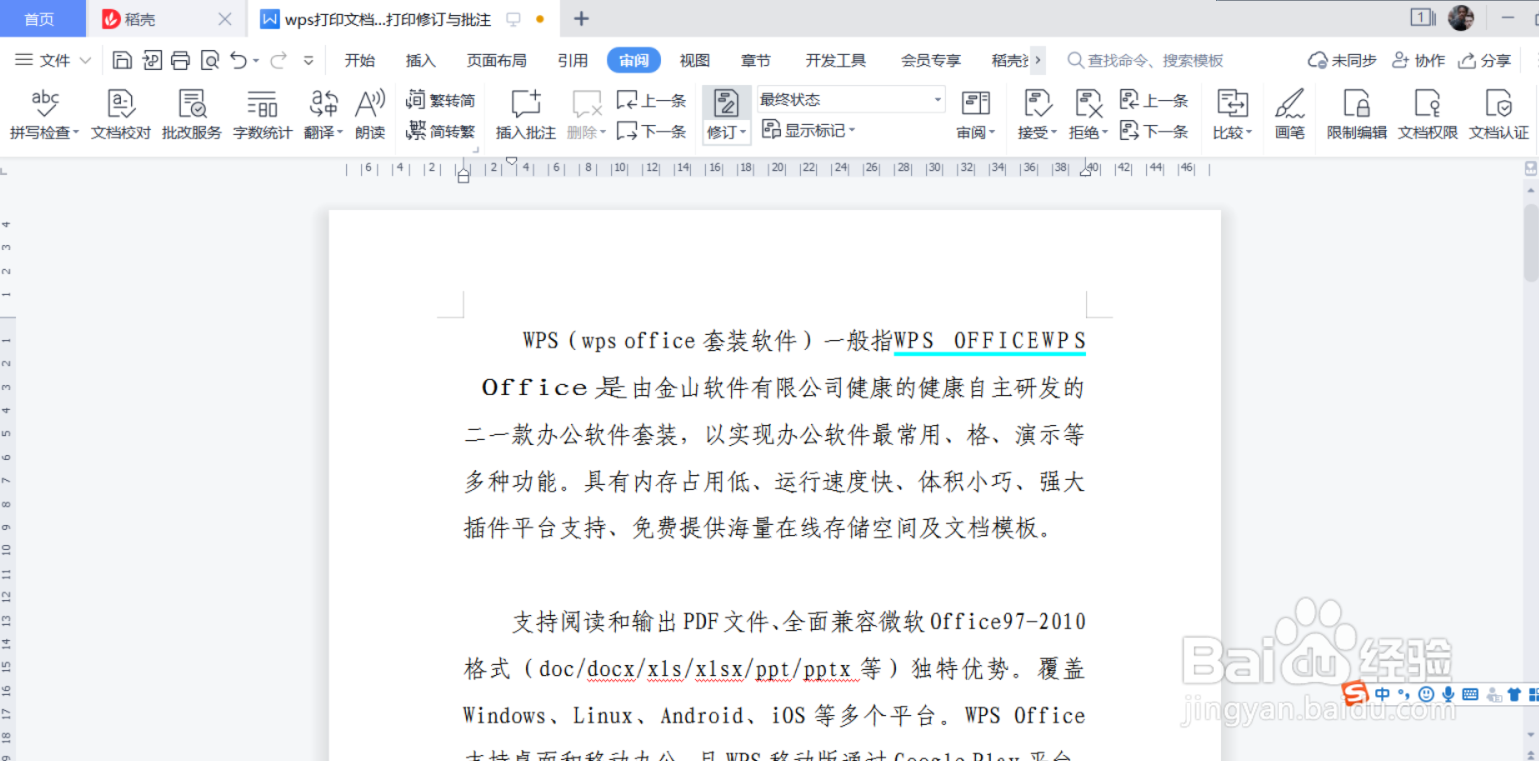
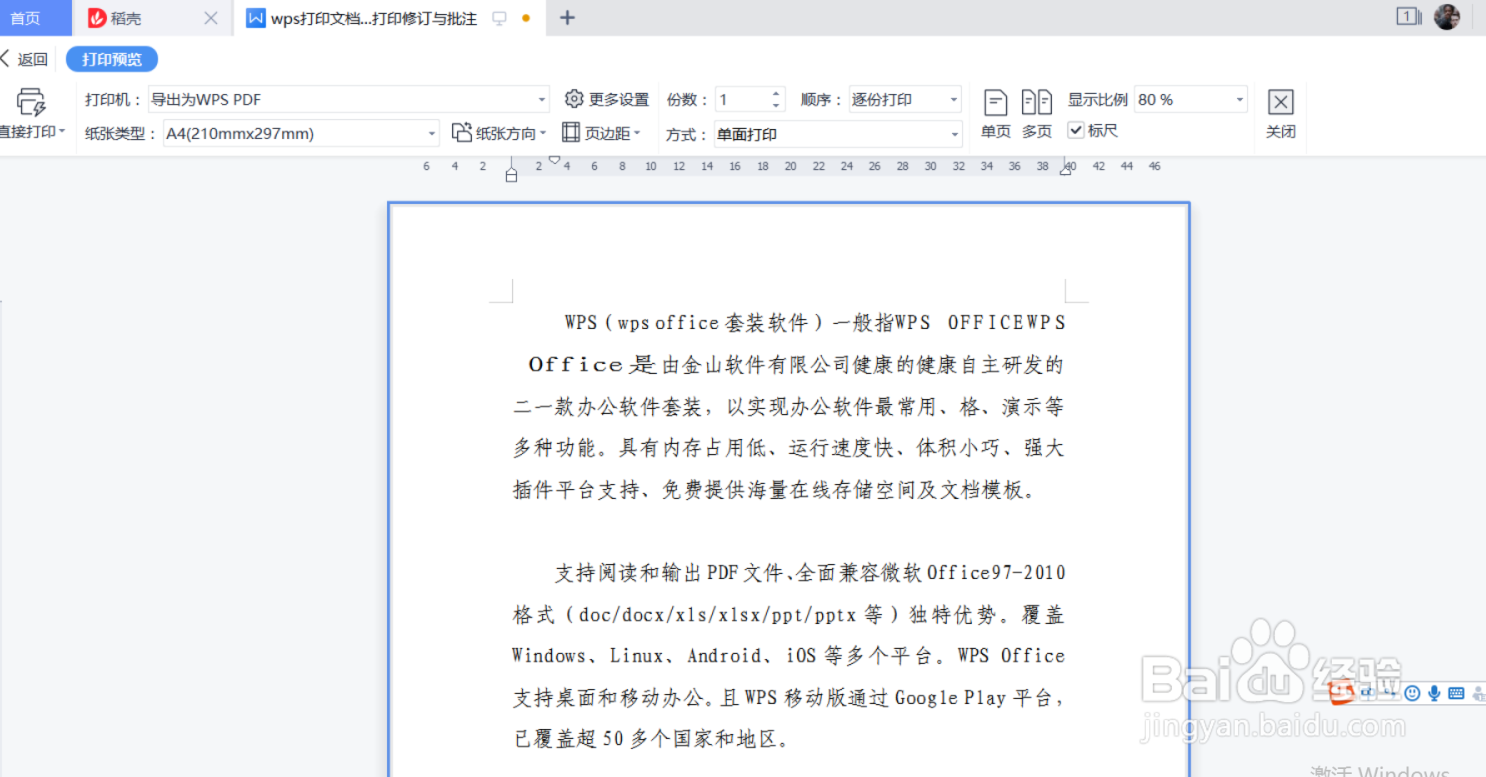
7、此时可以看到文档批注和修订信息就不会显示了,打击打印预览也不会显示批注和修订信息,这样就可以不打印文档的批注与修订了。
时间:2026-04-30 11:48:09
1、使用wps打开需要打印的文档;
2、此时可以看到文档中含有对文本内容的批注与修订;
3、点击“打印预览”可以看到打印文档会默认打印批注和修订;
4、点击“审阅”,找到下图箭头处下拉按钮;
5、点击下拉按钮,可以看到有四个选项;
6、单击“最终状态”,将审阅状态设置为最终状态;
7、此时可以看到文档批注和修订信息就不会显示了,打击打印预览也不会显示批注和修订信息,这样就可以不打印文档的批注与修订了。
