1、打开PS,打开图片,如图

2、复制图层副本,选择图像,模式,灰度,如图

3、点击扔掉,如图

4、图像效果如图显示

5、选择双色调,设置油墨的颜色,多次设置,如图

6、再次修改油墨的颜色,如图

7、再次修改油墨的颜色,如图
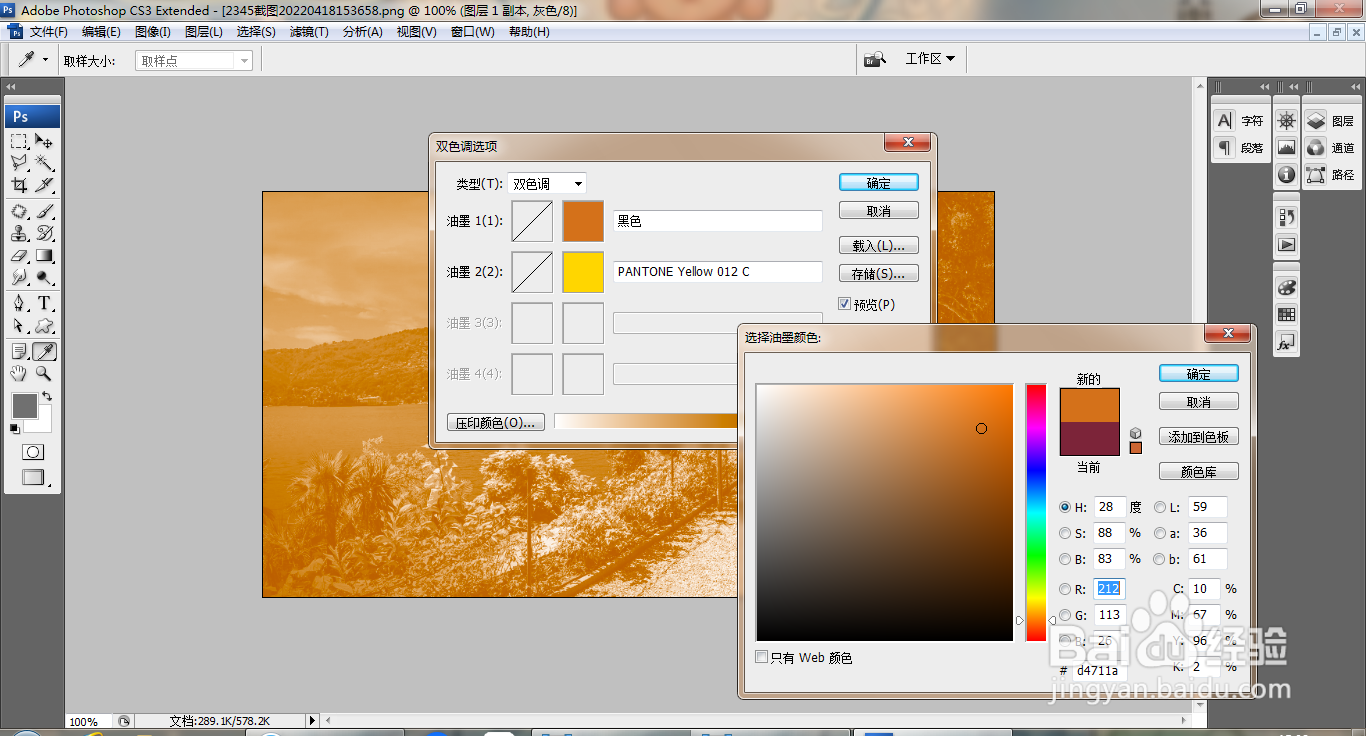
8、再次修改为三色调,设置油墨的颜色,如图

9、复制图层副本,叠加,如图

时间:2026-04-22 06:07:01
1、打开PS,打开图片,如图
2、复制图层副本,选择图像,模式,灰度,如图
3、点击扔掉,如图
4、图像效果如图显示
5、选择双色调,设置油墨的颜色,多次设置,如图
6、再次修改油墨的颜色,如图
7、再次修改油墨的颜色,如图
8、再次修改为三色调,设置油墨的颜色,如图
9、复制图层副本,叠加,如图
