如何快速使用公式批量修改文件名

 时间:2026-04-26 17:47:38

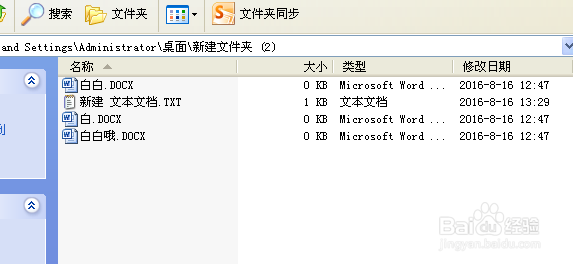
1、首先我们看下我的的文件库

如何快速使用公式批量修改文件名

2、下面我们打开我们的数据表格

如何快速使用公式批量修改文件名

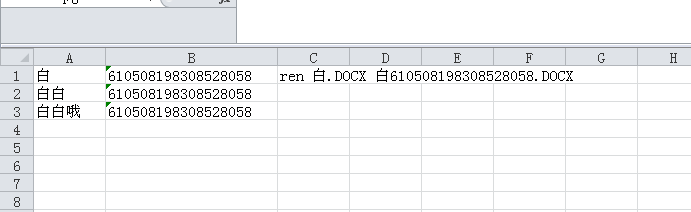
3、我们可以发下,文件库的文件名和数据表的文件名是一致的,我们现在要把文件库的文件名称改为,名字加数据表后边的数据,我们在C1输入公式="ren "&A1&".DOCX "&A1&B1&".DOCX"在这里需要注意。REN后边有个空格,第一个DOCX后边也有个空格,如果缺少了,就不能用了,
如何快速使用公式批量修改文件名

4、下面我们下拉公式

如何快速使用公式批量修改文件名

5、下边我们现在文件库里边新建一个记事本文件

如何快速使用公式批量修改文件名

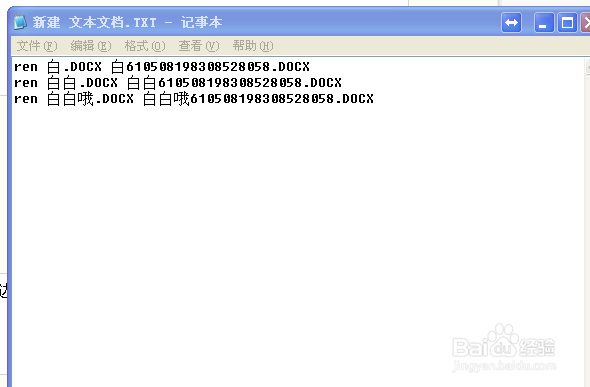
6、打开记事本,在复制工作表中的公式到,记事本中

如何快速使用公式批量修改文件名

7、点击保存,在右键单击找到重命名,将记事本文件后缀名TXT,改为BAT,回车,这是会有个安全提示,如图,这里我们点击是即可。
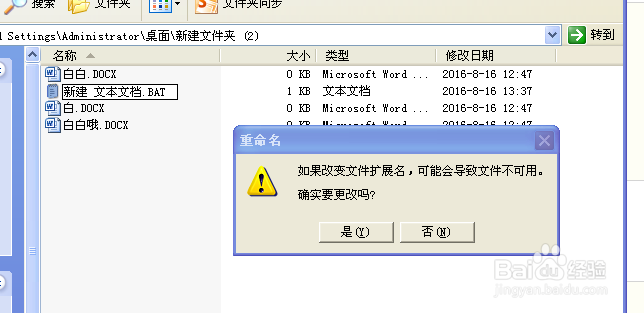
如何快速使用公式批量修改文件名

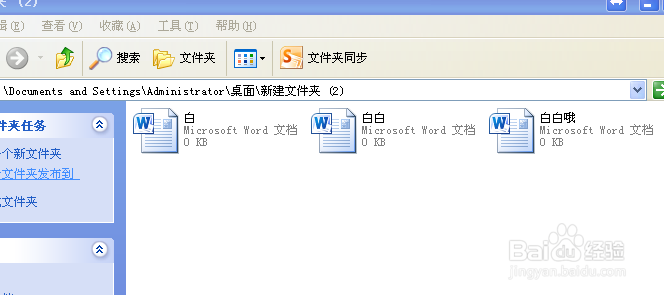
8、下面我们双击,这个批处理文件,我们会发现文件库的文件名称已经改变为我们想要的效果可,是不是很方便呢

如何快速使用公式批量修改文件名

  • WPS中Excel怎么快速批量创建工作表?
  • office2013Excel如何设置数据唯一性
  • 如何把一列单元格内容放入一个单元格里面?
  • Excel在同一工作表和不同工作表复制公式技巧
  • 怎么快速找出2张excel表格中不同的地方
  • 热门搜索
    创卫手抄报资料 廉洁手抄报资料 我的一本课外书手抄报 四年级手抄报图片大全 环保的手抄报图片 校园安全手抄报资料 以书为友手抄报 安全健康手抄报 舌尖上的年味手抄报 小学生讲文明手抄报