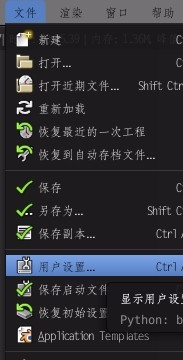
1、点击左上角的文件,打开用户设置
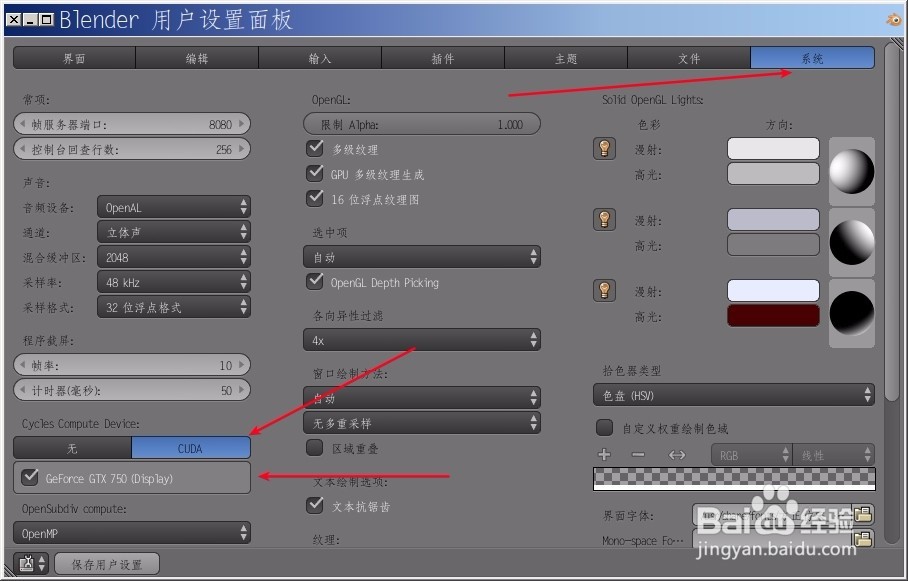
2、点击系统、然后在左下角找到计算设备的选项
选择CUDA,勾选显卡,保存用户设置
注:如果是AMD显卡,则选择opencl
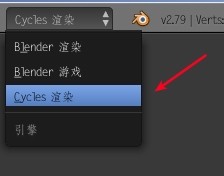
3、点击面板上的Blender渲染
然后切换到Cycles渲染
4、在右侧的渲染选项里面
把支持特性切换到试验特性
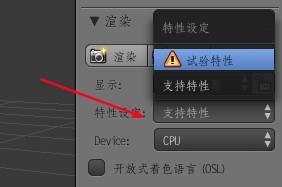
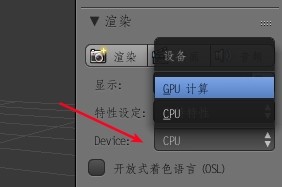
5、在下面的设备里面,选择GPU
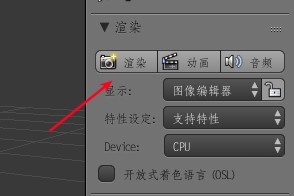
6、点击渲染按钮,或者按F12进行渲染
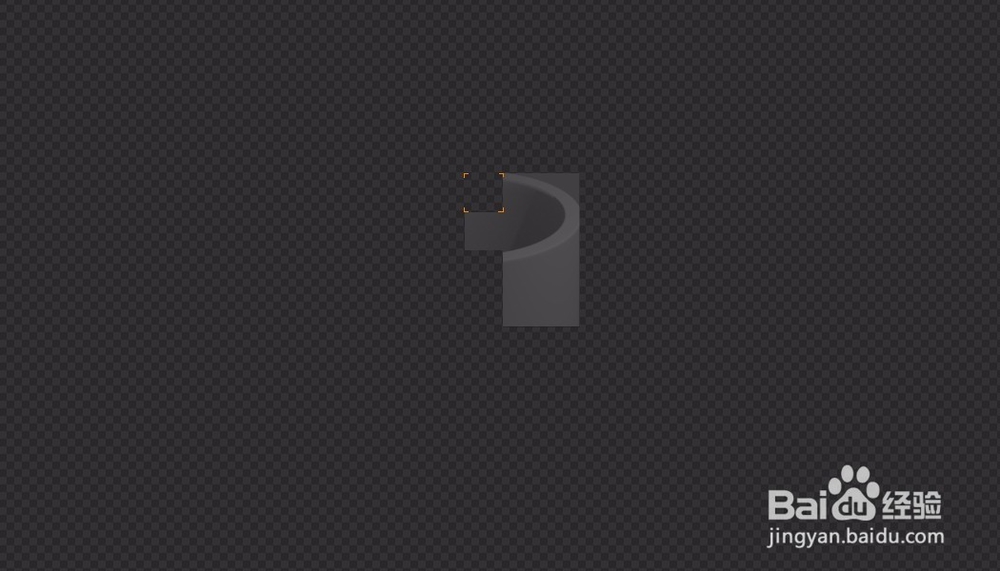
7、然后就可以看到,是通过GPU进行渲染了
如果是CPU渲染,则是右边的图片这样,多少线程就有多少个框框

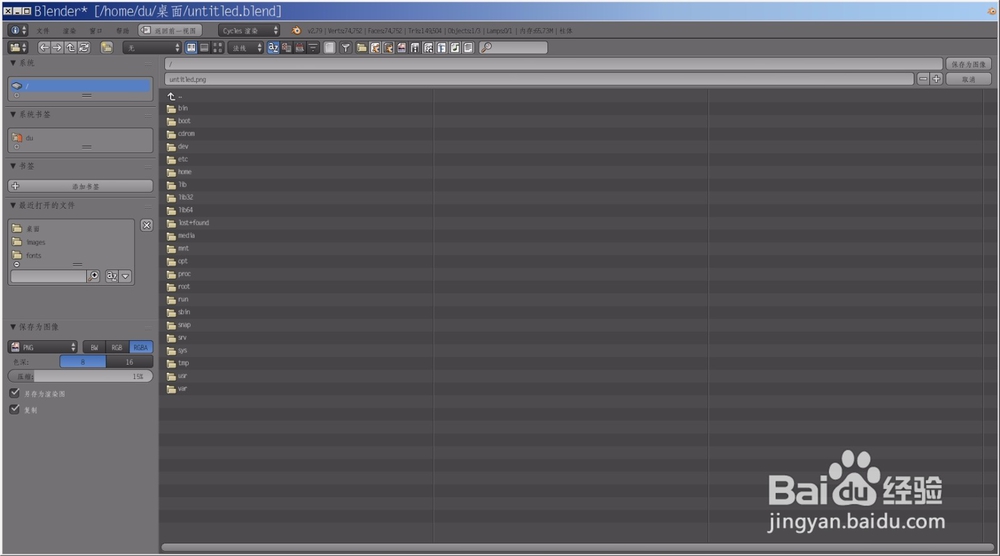
8、按F3,可以把渲染结果保存到硬盘上
时间:2026-05-01 02:19:53
1、点击左上角的文件,打开用户设置
2、点击系统、然后在左下角找到计算设备的选项
选择CUDA,勾选显卡,保存用户设置
注:如果是AMD显卡,则选择opencl
3、点击面板上的Blender渲染
然后切换到Cycles渲染
4、在右侧的渲染选项里面
把支持特性切换到试验特性
5、在下面的设备里面,选择GPU
6、点击渲染按钮,或者按F12进行渲染
7、然后就可以看到,是通过GPU进行渲染了
如果是CPU渲染,则是右边的图片这样,多少线程就有多少个框框
8、按F3,可以把渲染结果保存到硬盘上
