win10桌面图标间距恢复默认

 时间:2026-02-12 09:00:34

1、打开运行界面

按win+R快捷键,打开运行界面。

win10桌面图标间距恢复默认

2、打开注册表

输入regedit,点击确定,打开电脑的注册表。

win10桌面图标间距恢复默认

3、依次展开到以下路径

依次展开到以下路径:计算机\HKEY_CURRENT_USER\Control Panel\Desktop\WindowMetrics。

win10桌面图标间距恢复默认

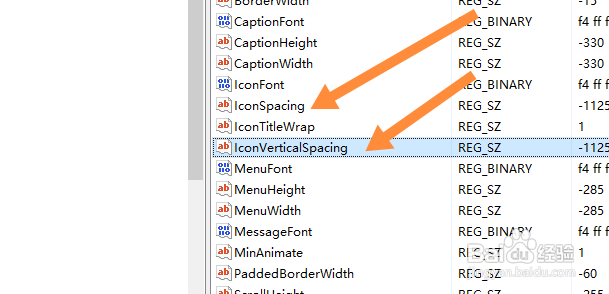
4、找到IconSpacing和IconVerticalSpacing

点击WindowMetrics,找到IconSpacing和IconVerticalSpacing这两个项。
win10桌面图标间距恢复默认

5、数值数据输入-1125

数值数据修改为-1125,点击确定,桌面图标间距即可恢复为默认值。

win10桌面图标间距恢复默认

  • 电脑桌面图标间距突然变大怎么恢复
  • 电脑桌面图标间距突然变大怎么恢复
  • 电脑桌面图标间距突然变大怎么恢复
  • 电脑桌面图标间距大小怎么调整
  • Win10电脑图标间距变大了怎么办
  • 热门搜索
    手抄报边框花纹 数学手抄报内容大全 手抄报的边框 我爱读书手抄报大全 三年级手抄报端午节一等奖 书香校园手抄报图片 元旦节手抄报一等奖 反对邪教崇尚科学手抄报 手抄报8k版面设计图 手抄报插图简单又漂亮