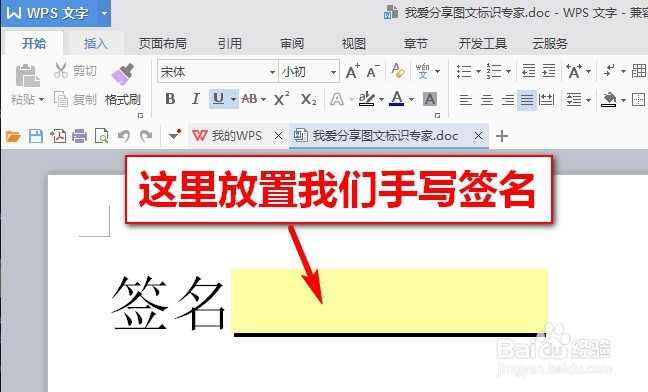
1、将制作好的透明背景电子签名放在桌面

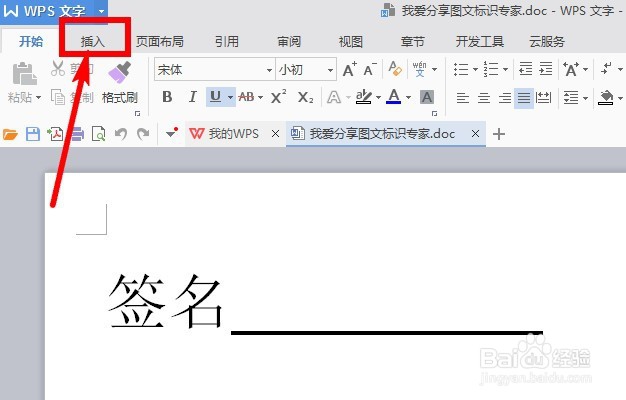
2、打开需要插入电子签名的文档,点击【插入】
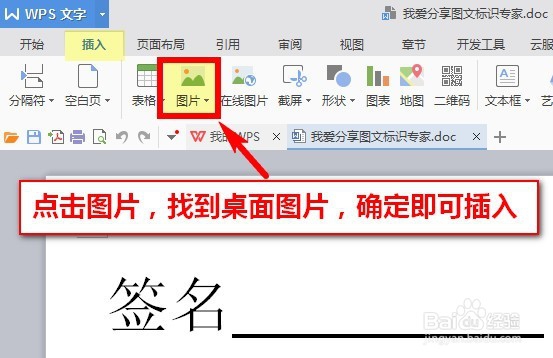
3、选择【图片】,找到我们放在桌面的图片,插入到Word文档中
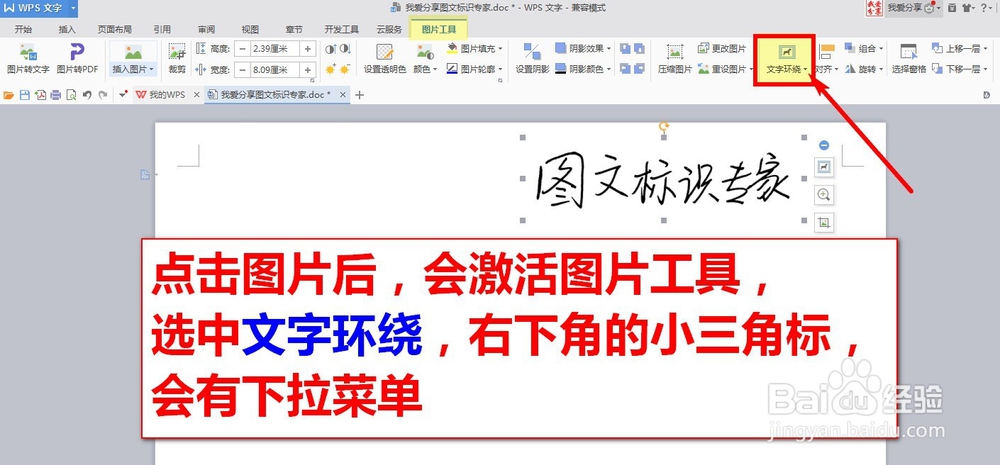
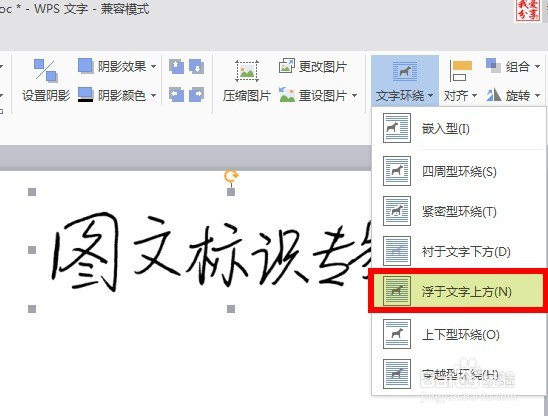
4、点击【图片】,如图,出现【文字环绕】旁边有一个三角号下角标
5、选择【浮于文字上方】,这个步骤设置好了,就可以调整位置,鼠标按住图片拖到需要的位置,
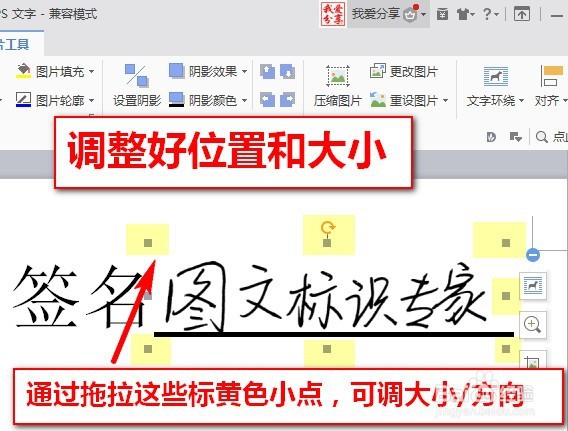
6、位置调好后,调节下大小,拖到如图的小点点,可以调节大小和方向
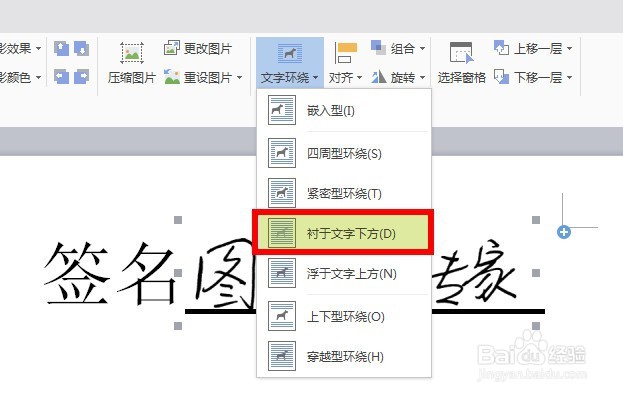
7、最后一步要做的就是,设置成【衬于文字下方】,就大功告成!
8、编辑好后,如果要发给别人的话,最好转成PDF格式

时间:2026-04-22 15:43:27
1、将制作好的透明背景电子签名放在桌面
2、打开需要插入电子签名的文档,点击【插入】
3、选择【图片】,找到我们放在桌面的图片,插入到Word文档中
4、点击【图片】,如图,出现【文字环绕】旁边有一个三角号下角标
5、选择【浮于文字上方】,这个步骤设置好了,就可以调整位置,鼠标按住图片拖到需要的位置,
6、位置调好后,调节下大小,拖到如图的小点点,可以调节大小和方向
7、最后一步要做的就是,设置成【衬于文字下方】,就大功告成!
8、编辑好后,如果要发给别人的话,最好转成PDF格式
