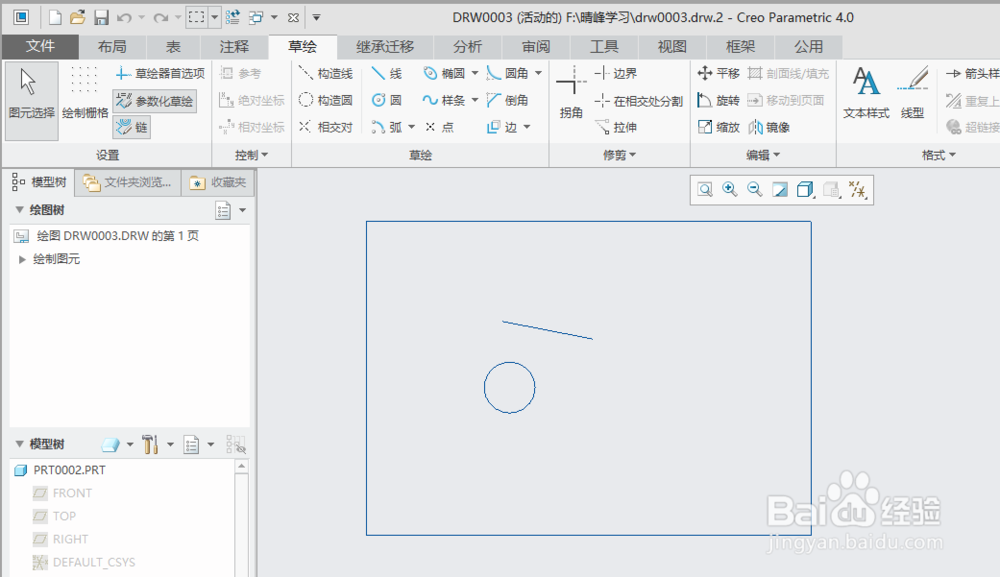
1、打开creo4.0软件,创建一个工程图文件。绘制一条直线和一个圆。如下图:
2、单击“绘制组”按钮。弹出“菜单管理器”。

3、在弹出的“菜单管理器”。单击“创建”,系统提示选取图元。

4、选取直线和圆两个图元。

5、单击“菜单管理器”中的“完成/返回”。

6、输入组名(比如:A),单击“确定”按钮。

7、验证,单击直线选中直线,移动直线,图元圆跟着移动。说明成功创建图元组。

时间:2026-04-21 16:36:33
1、打开creo4.0软件,创建一个工程图文件。绘制一条直线和一个圆。如下图:
2、单击“绘制组”按钮。弹出“菜单管理器”。
3、在弹出的“菜单管理器”。单击“创建”,系统提示选取图元。
4、选取直线和圆两个图元。
5、单击“菜单管理器”中的“完成/返回”。
6、输入组名(比如:A),单击“确定”按钮。
7、验证,单击直线选中直线,移动直线,图元圆跟着移动。说明成功创建图元组。
